
AirPlay / Google Cast / DLNA-UPnP
Transmitir fotos y vídeos frente a duplicar pantalla
Para modelos compatibles con AirPlay / Google Cast / DLNA-UPnP, conecta el iPhone y el televisor a la misma red doméstica de confianza. Elige el receptor y envía una foto o vídeo personal compatible. Una sesión de envío controla ese archivo; no es duplicación continua de la pantalla del iPhone. No se promete compatibilidad con todos los modelos. Confirma el sistema y el manual del modelo exacto.
Descargar TVRemoteX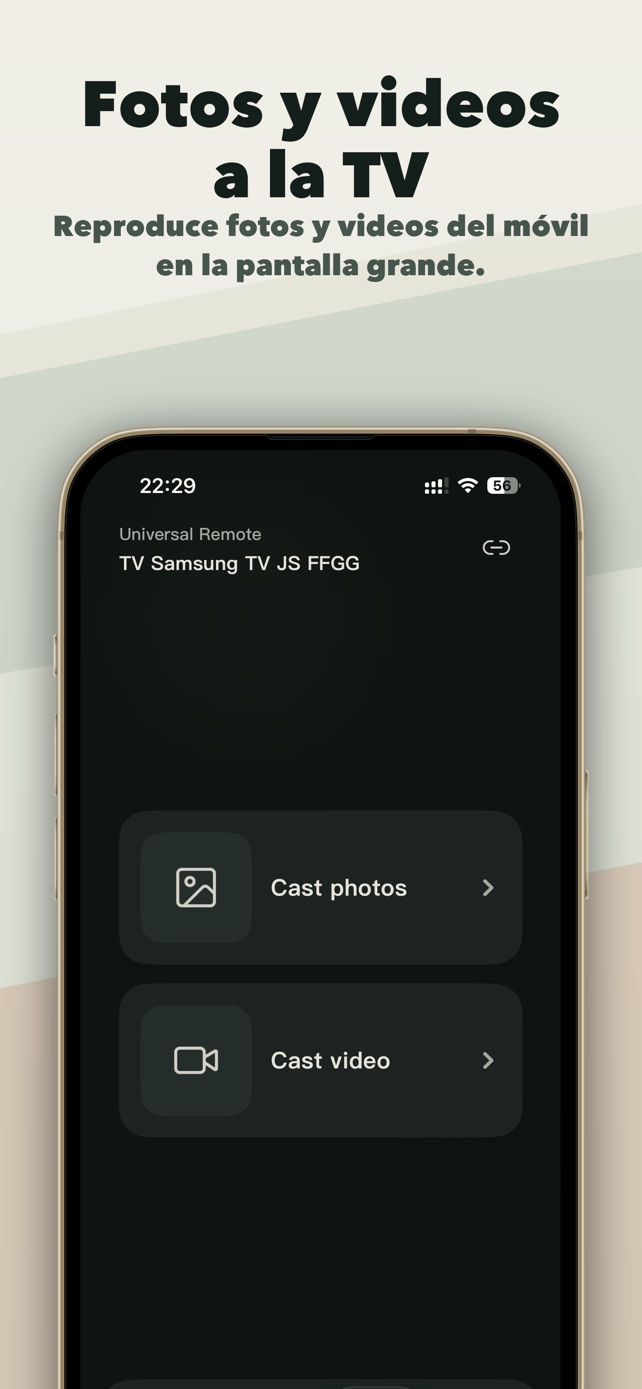
Ámbito de aplicación
Marcas y familias
Pasos de conexión
Comportamiento del emparejamiento
Elige el receptor y envía una foto o vídeo personal compatible. Una sesión de envío controla ese archivo; no es duplicación continua de la pantalla del iPhone.
Envío de fotos y vídeos
Comprueba que la foto personal seleccionada aparece o que el vídeo local compatible se reproduce en la TV. Inicio, Atrás y volumen prueban el mando, no la transmisión.
Detalles técnicos opcionalesLos protocolos y las diferencias entre versiones se conservan para diagnósticos avanzados. La mayoría de las personas solo necesita los pasos anteriores.
Diferencias según el modelo y el software
Los nombres de los menús y las funciones disponibles pueden variar según el modelo, la región y la versión del software.
Solo receptor Cast; no se declara navegación con mando.
The TV receives one compatible photo or video and controls that sessionLa marca vende varios sistemas operativos; elige la ruta de la plataforma real.
The TV displays the live iPhone screen through AirPlay-compatible mirroringLa marca vende varios sistemas operativos; elige la ruta de la plataforma real.
Use the service's own AirPlay/Cast button when supportedSíntomas y soluciones
| Qué ocurre | Causa probable | Qué hacer |
|---|---|---|
| El televisor no aparece | El permiso Red local, la Wi‑Fi de invitados, la VPN o el aislamiento de clientes bloquean la detección. | Activa Red local en iOS, usa la misma LAN que no sea de invitados, pausa la VPN y busca con el TV activo. |
| La foto funciona pero el vídeo no | El receptor no puede obtener o decodificar el formato, o el contenido protegido impide redistribuirlo. | Prueba un archivo local común en la misma LAN. Para servicios protegidos usa el botón AirPlay/Cast de su app oficial. |
| Figura como conectado, pero los botones no responden | El TV permite detectarlo pero limita el control externo, eligió una ruta reducida o muestra una pantalla protegida. | Revisa el control de red, vuelve a Inicio y prueba la navegación básica antes de las órdenes avanzadas. |
| Se encuentra la marca, pero las instrucciones no coinciden | Ese modelo usa otro sistema, como Roku TV, Fire TV, Android/Google TV o VIDAA. | Comprueba el sistema en Acerca de/Información del sistema y sigue la guía de la plataforma, no el logotipo del marco. |
Ayuda del fabricante
- 01
- 02
- 03
- 04
¿Te ayudó esta guía?
Gracias por tu opinión.