
AirPlay / Google Cast / DLNA-UPnP
Cast di foto/video o duplicazione dello schermo
Per i modelli compatibili con AirPlay / Google Cast / DLNA-UPnP, collega iPhone e TV alla stessa rete domestica attendibile. Scegli il ricevitore e invia una foto o un video personale compatibile. La sessione controlla quel file; non è la duplicazione continua dello schermo iPhone. Nessuna promessa per tutti i modelli. Verifica il sistema e il manuale del modello esatto.
Scarica TVRemoteX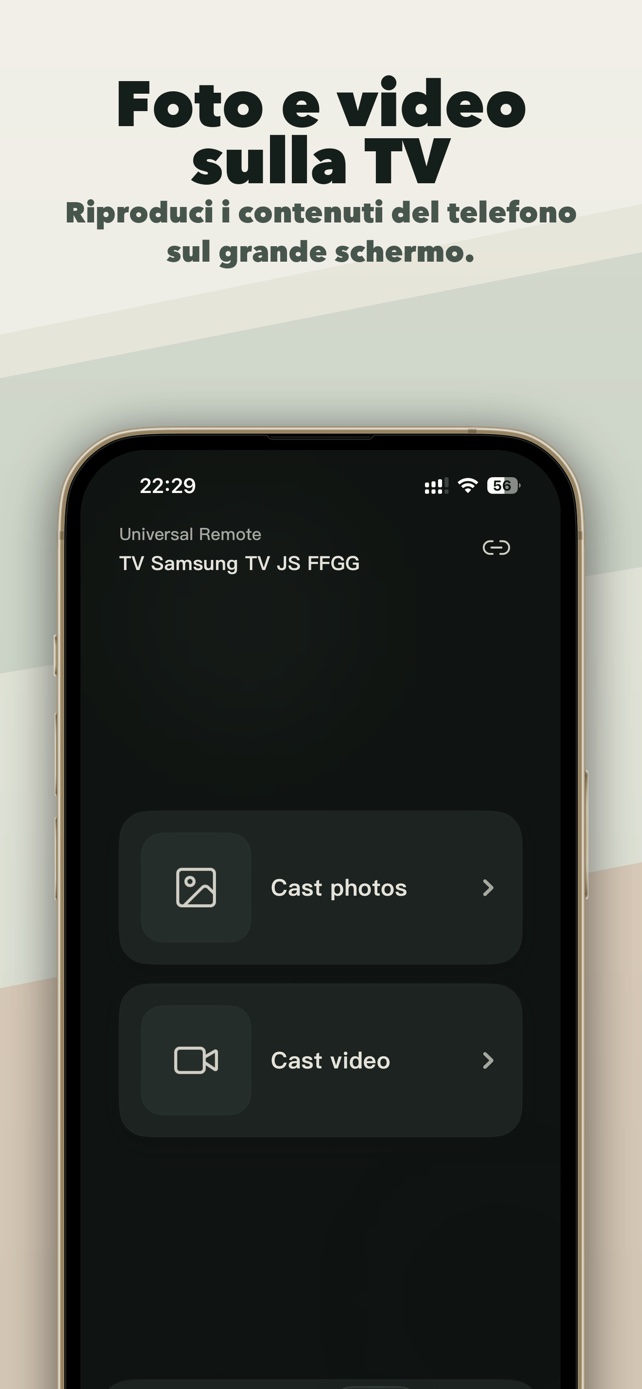
Ambito di applicazione
Marchi e famiglie
Passaggi di connessione
Modalità di abbinamento
Scegli il ricevitore e invia una foto o un video personale compatibile. La sessione controlla quel file; non è la duplicazione continua dello schermo iPhone.
Trasmissione foto/video
Verifica che la foto personale scelta appaia o che il video locale compatibile venga riprodotto sulla TV. Home, Indietro e volume verificano il telecomando, non l'invio del contenuto.
Dettagli tecnici facoltativiProtocolli e differenze tra versioni restano disponibili per la diagnosi avanzata. In genere bastano i passaggi di connessione precedenti.
Differenze per modello e software
I nomi dei menu e le funzioni disponibili possono variare in base al modello, alla regione e alla versione software.
Solo ricevitore Cast; nessun telecomando direzionale dichiarato.
The TV receives one compatible photo or video and controls that sessionIl marchio usa più sistemi operativi; scegli il percorso della piattaforma reale.
The TV displays the live iPhone screen through AirPlay-compatible mirroringIl marchio usa più sistemi operativi; scegli il percorso della piattaforma reale.
Use the service's own AirPlay/Cast button when supportedSintomi e soluzioni
| Sintomo | Causa probabile | Soluzione |
|---|---|---|
| Il televisore non compare | Rete locale, Wi‑Fi ospite, VPN o isolamento client bloccano il rilevamento. | Abilita Rete locale in iOS, usa la stessa LAN non ospite, sospendi la VPN e ripeti la ricerca con il TV attivo. |
| La foto funziona ma il video no | Il ricevitore non recupera/decodifica il formato oppure il contenuto protetto impedisce la ridistribuzione. | Prova un file locale comune sulla stessa LAN. Per i servizi protetti usa AirPlay/Cast nell’app ufficiale. |
| Connesso, ma i pulsanti non rispondono | Il TV accetta il rilevamento ma limita il controllo esterno, usa un percorso ridotto o mostra una schermata protetta. | Controlla le opzioni di rete, torna a Home e prova la navigazione di base prima dei comandi avanzati. |
| Il marchio compare, ma le istruzioni non corrispondono | Il modello usa un altro sistema, per esempio Roku TV, Fire TV, Android/Google TV o VIDAA. | Verifica il sistema in Informazioni/Informazioni di sistema e segui la guida della piattaforma, non il logo sulla cornice. |
Assistenza del produttore
- 01
- 02
- 03
- 04
Questa guida ti è stata utile?
Grazie per il feedback.