
AirPlay / Google Cast / DLNA-UPnP
Fotoğraf/video aktarma ve ekran yansıtma farkı
AirPlay / Google Cast / DLNA-UPnP kullanan uyumlu modeller için iPhone ve TV’yi aynı güvenilir ev ağına bağlayın. Alıcıyı seçip uyumlu kişisel fotoğraf veya video gönderin. Aktarma oturumu o medyayı kontrol eder; sürekli iPhone ekran yansıtması değildir. Tüm modeller için garanti verilmez. TV işletim sistemini ve tam modelin kılavuzunu doğrulayın.
TVRemoteX’i indir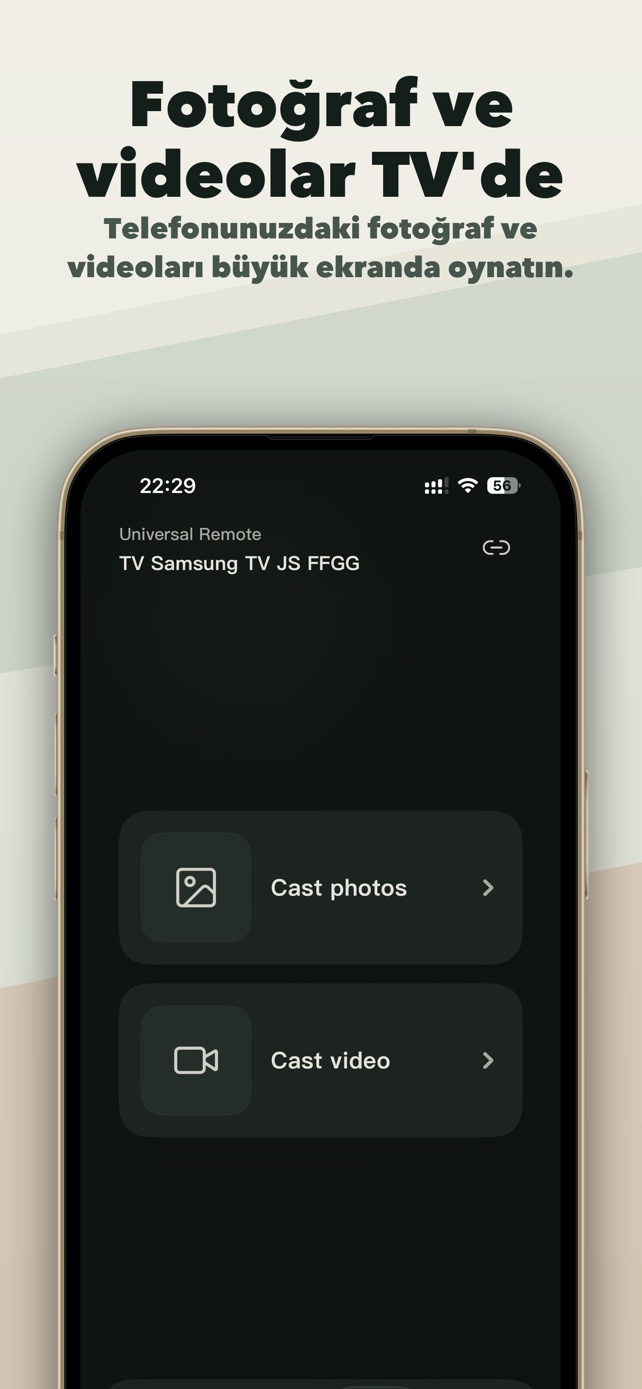
Uygulama kapsamı
Markalar ve ürün aileleri
Bağlantı adımları
Eşleştirme davranışı
Alıcıyı seçip uyumlu kişisel fotoğraf veya video gönderin. Aktarma oturumu o medyayı kontrol eder; sürekli iPhone ekran yansıtması değildir.
Fotoğraf/video aktarma
Seçilen kişisel fotoğrafın TV'de göründüğünü veya uyumlu yerel videonun oynatıldığını doğrulayın. Ana ekran, Geri ve ses tuşları medya aktarımını değil, uzaktan kumandayı test eder.
İsteğe bağlı teknik ayrıntılarProtokol ve yazılım nesli ayrıntıları gelişmiş sorun giderme içindir. Çoğu kullanıcı için yukarıdaki bağlantı adımları yeterlidir.
Model ve yazılım farkları
Menü adları ve kullanılabilir özellikler modele, bölgeye ve yazılım sürümüne göre değişebilir.
Yalnızca Cast alıcısı; yön tuşlu kumanda desteği iddia edilmez.
The TV receives one compatible photo or video and controls that sessionMarka birden çok işletim sistemi kullanır; gerçek platform yolunu seçin.
The TV displays the live iPhone screen through AirPlay-compatible mirroringMarka birden çok işletim sistemi kullanır; gerçek platform yolunu seçin.
Use the service's own AirPlay/Cast button when supportedBelirtiler ve çözümler
| Belirti | Olası neden | Yapılacak işlem |
|---|---|---|
| TV listede görünmüyor | Yerel Ağ izni, misafir Wi‑Fi, VPN veya istemci yalıtımı keşfi engelliyor. | iOS Yerel Ağ iznini açın, aynı misafir olmayan LAN’ı kullanın, VPN’i durdurun ve TV açıkken yeniden tarayın. |
| Fotoğraf çalışıyor ancak video çalışmıyor | Alıcı biçimi alamıyor/çözemiyor veya korumalı içerik yeniden dağıtımı engelliyor. | Aynı LAN’da yaygın bir yerel dosya deneyin. Korumalı hizmetlerde resmî uygulamanın AirPlay/Cast düğmesini kullanın. |
| Bağlı görünüyor ancak tuşlar çalışmıyor | TV keşfe izin verip üçüncü taraf kontrolünü sınırlıyor, kısıtlı bir yol seçildi veya korumalı ekran açık. | Ağ kontrolünü denetleyin, Ana ekrana dönün ve gelişmiş komutlardan önce temel gezinmeyi deneyin. |
| Marka bulunuyor ancak yönergeler uymuyor | Bu model Roku TV, Fire TV, Android/Google TV veya VIDAA gibi başka bir sistem kullanıyor. | Hakkında/Sistem bilgisinden OS’yi kontrol edip çerçevedeki logo yerine platform rehberini izleyin. |
Üretici yardım sayfaları
- 01
- 02
- 03
- 04
Bu kılavuz yardımcı oldu mu?
Geri bildiriminiz için teşekkürler.