
AirPlay / Google Cast / DLNA-UPnP
Transmitir fotos e vídeos ou espelhar a tela
Para modelos compatíveis com AirPlay / Google Cast / DLNA-UPnP, conecte o iPhone e a TV à mesma rede doméstica confiável. Escolha o receptor e envie uma foto ou vídeo pessoal compatível. A sessão controla esse arquivo; não é espelhamento contínuo da tela do iPhone. Não há promessa para todos os modelos. Confirme o sistema e o manual do modelo exato.
Baixar TVRemoteX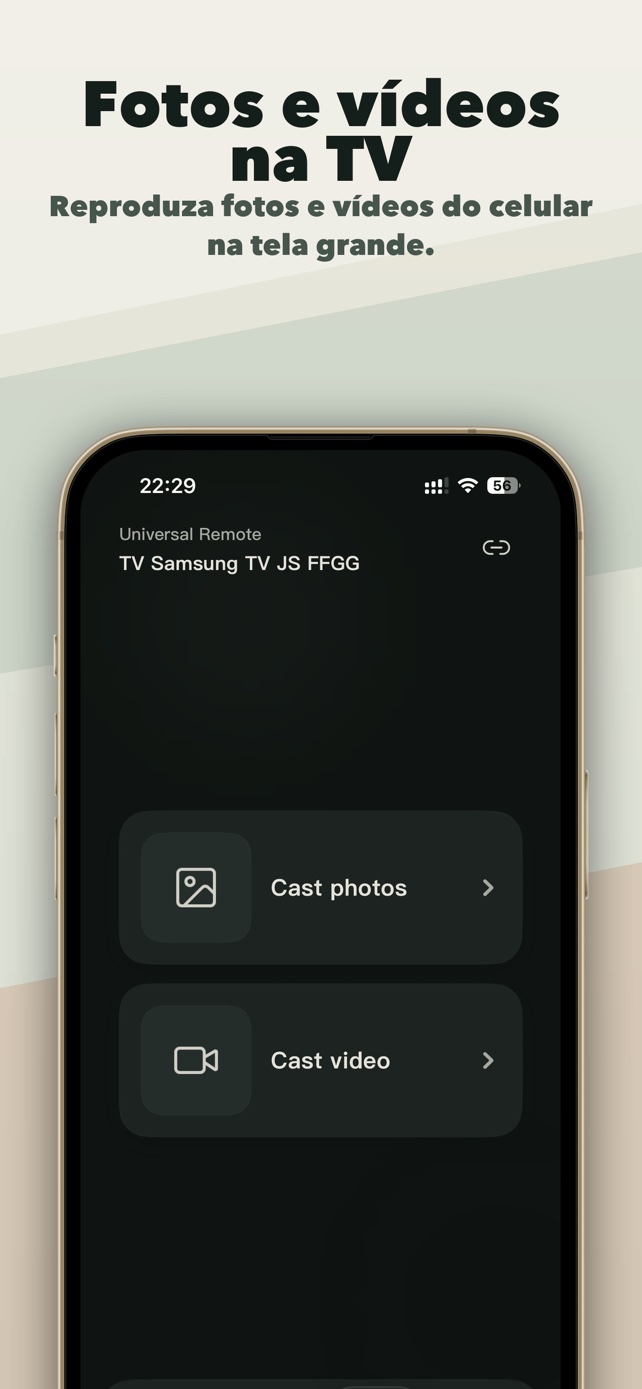
Escopo aplicável
Marcas e famílias
Etapas de conexão
Comportamento do pareamento
Escolha o receptor e envie uma foto ou vídeo pessoal compatível. A sessão controla esse arquivo; não é espelhamento contínuo da tela do iPhone.
Transmissão de fotos/vídeos
Confirme que a foto pessoal selecionada aparece ou que o vídeo local compatível é reproduzido na TV. Início, Voltar e volume testam o controle remoto, não a transmissão de mídia.
Detalhes técnicos opcionaisProtocolos e diferenças entre versões ficam disponíveis para solução avançada. Na maioria dos casos, basta seguir as etapas acima.
Diferenças por modelo e software
Os nomes dos menus e os recursos disponíveis podem variar conforme o modelo, a região e a versão do software.
Apenas receptor Cast; controle direcional não declarado.
The TV receives one compatible photo or video and controls that sessionA marca usa vários sistemas; escolha a rota da plataforma real.
The TV displays the live iPhone screen through AirPlay-compatible mirroringA marca usa vários sistemas; escolha a rota da plataforma real.
Use the service's own AirPlay/Cast button when supportedSintomas e soluções
| Sintoma | Causa provável | O que fazer |
|---|---|---|
| A TV não aparece | Rede Local, Wi‑Fi de convidados, VPN ou isolamento de clientes estão bloqueando a descoberta. | Ative Rede Local no iOS, use a mesma LAN que não seja de convidados, pause a VPN e busque com a TV ativa. |
| A foto funciona, mas o vídeo não | O receptor não obtém/decodifica o formato ou o conteúdo protegido impede redistribuição. | Teste um arquivo local comum na mesma LAN. Para serviços protegidos, use AirPlay/Cast no app oficial. |
| Conectado, mas os botões não respondem | A TV permite descoberta, mas limita controle externo, selecionou uma rota reduzida ou mostra uma tela protegida. | Verifique o controle de rede, volte à tela inicial e teste a navegação básica antes dos comandos avançados. |
| A marca aparece, mas as instruções não combinam | O modelo usa outro sistema, como Roku TV, Fire TV, Android/Google TV ou VIDAA. | Confira o sistema em Sobre/Informações do sistema e siga o guia da plataforma, não o logotipo da moldura. |
Ajuda dos fabricantes
- 01
- 02
- 03
- 04
Este guia ajudou?
Obrigado pelo feedback.