
AirPlay / Google Cast / DLNA-UPnP
写真・動画のキャストと画面ミラーリングの違い
要点
AirPlay / Google Cast / DLNA-UPnPを搭載する対応機種では、iPhoneとTVを同じ信頼できるホームネットワークに接続してください。 受信機を選び、対応する個人の写真または動画を送ります。キャストはそのメディアを制御するもので、iPhone画面の連続ミラーリングではありません。 全機種への対応は保証しません。テレビのOSと正確な機種の取扱説明書を確認してください。
TVRemoteXをダウンロード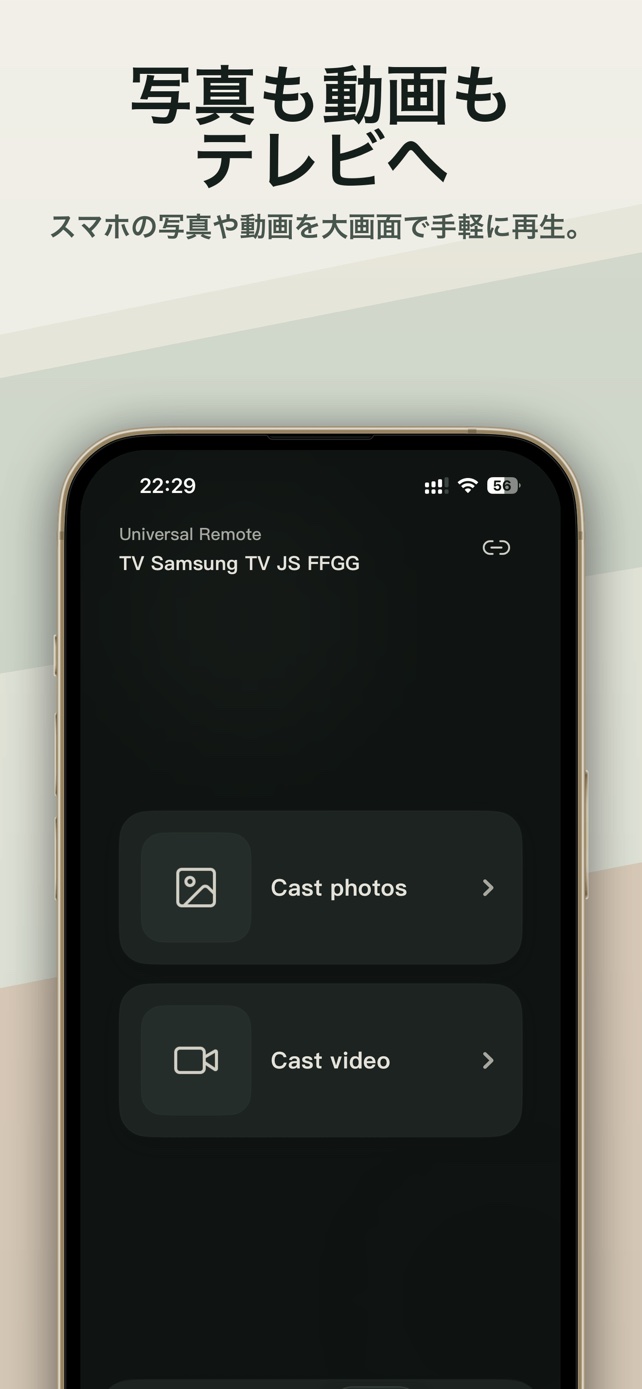
対象範囲
ブランドと製品群
接続手順
ペアリング方式
受信機を選び、対応する個人の写真または動画を送ります。キャストはそのメディアを制御するもので、iPhone画面の連続ミラーリングではありません。
写真・動画のキャスト
選んだ個人の写真がテレビに表示されるか、対応するローカル動画が再生されることを確認してください。ホーム、戻る、音量の操作はリモコンの確認であり、キャスト成功の証拠ではありません。
任意:技術的な詳細プロトコル名や世代差は高度なトラブルシューティング用です。通常は上の接続手順だけで操作できます。
機種・ソフトウェアによる違い
メニュー名と利用できる機能は、機種、地域、ソフトウェアバージョンによって異なる場合があります。
機種 / ソフトウェア 1Media casting
Cast受信経路のみ。十字キー操作は対象外。
The TV receives one compatible photo or video and controls that session機種 / ソフトウェア 2Screen mirroring
同じブランドでもOSが異なるため、実際のプラットフォームで選択。
The TV displays the live iPhone screen through AirPlay-compatible mirroring機種 / ソフトウェア 3Protected streaming apps
同じブランドでもOSが異なるため、実際のプラットフォームで選択。
Use the service's own AirPlay/Cast button when supported症状と対処方法
| 症状 | 考えられる原因 | 対処方法 |
|---|---|---|
| テレビが一覧に表示されない | ローカルネットワーク権限、ゲストWi‑Fi、VPN、クライアント分離が検出を遮断しています。 | iOSの権限を許可し、同じ通常LANを使い、VPNを停止してテレビ起動中に再検索します。 |
| 写真は送れるが動画は失敗する | 受信機が形式を取得・再生できないか、保護コンテンツが再送信を禁止しています。 | 同じLANの一般的なローカルファイルで試し、保護サービスは公式アプリのAirPlay/Castを使います。 |
| 接続済みだがボタンが反応しない | 検出だけ許可して外部制御を制限している、限定経路、または保護画面です。 | ネットワーク制御設定を確認し、ホーム画面で基本操作から試します。 |
| ブランドは見つかるが手順が合わない | その機種がRoku TV、Fire TV、Android/Google TV、VIDAAなど別OSを使用しています。 | 端末情報でOSを確認し、外枠のロゴではなくOS別ガイドに従います。 |
メーカーのヘルプ
- 01
- 02
- 03
- 04
このガイドは役立ちましたか?
ご回答ありがとうございます。