
AirPlay / Google Cast / DLNA-UPnP
Foto-/Video-Cast oder Bildschirmspiegelung
Verbinde bei kompatiblen Modellen mit AirPlay / Google Cast / DLNA-UPnP iPhone und TV mit demselben vertrauenswürdigen Heimnetz. Empfänger auswählen und ein kompatibles eigenes Foto oder Video senden. Die Übertragung steuert dieses Medium; sie ist keine dauerhafte iPhone-Bildschirmspiegelung. Keine Zusage für alle Modelle. Prüfe Betriebssystem und Handbuch des genauen TV-Modells.
TVRemoteX laden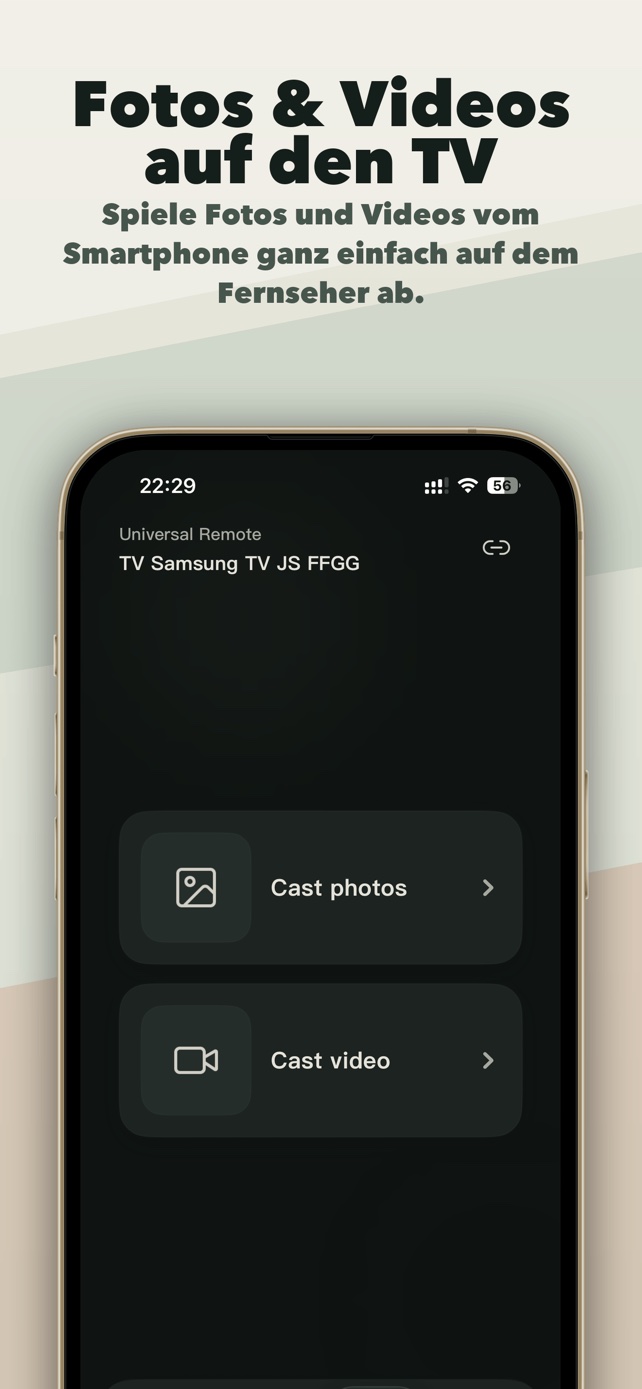
Geltungsbereich
Marken und Produktfamilien
Verbindungsschritte
Kopplungsverhalten
Empfänger auswählen und ein kompatibles eigenes Foto oder Video senden. Die Übertragung steuert dieses Medium; sie ist keine dauerhafte iPhone-Bildschirmspiegelung.
Foto-/Videoübertragung
Prüfe, ob das ausgewählte persönliche Foto erscheint oder das kompatible lokale Video am TV abgespielt wird. Home, Zurück und Lautstärke testen die Fernbedienung, nicht die Medienübertragung.
Optionale technische DetailsProtokollnamen und Softwareunterschiede bleiben für die erweiterte Fehlersuche erhalten. Meist reichen die obigen Verbindungsschritte.
Unterschiede nach Modell und Software
Menünamen und verfügbare Funktionen können je nach Modell, Region und Softwareversion abweichen.
Nur Cast-Empfänger; keine Steuerkreuz-Fernbedienung zugesichert.
The TV receives one compatible photo or video and controls that sessionDie Marke nutzt mehrere Betriebssysteme; den Weg der tatsächlichen Plattform wählen.
The TV displays the live iPhone screen through AirPlay-compatible mirroringDie Marke nutzt mehrere Betriebssysteme; den Weg der tatsächlichen Plattform wählen.
Use the service's own AirPlay/Cast button when supportedSymptome und Lösungen
| Beobachtung | Wahrscheinliche Ursache | Maßnahme |
|---|---|---|
| Der Fernseher erscheint nicht | Berechtigung für das lokale Netzwerk, Gast-WLAN, VPN oder Client-Isolation blockieren die Suche. | iOS-Zugriff auf das lokale Netzwerk erlauben, dasselbe normale LAN nutzen, VPN pausieren und bei wachem TV neu suchen. |
| Foto funktioniert, Video nicht | Empfänger kann das Format nicht abrufen/decodieren oder geschützter Inhalt verhindert Weitergabe. | Eine übliche lokale Datei im selben LAN testen. Bei geschützten Diensten die AirPlay/Cast-Funktion der offiziellen App verwenden. |
| Verbunden, aber Tasten reagieren nicht | Der TV lässt die Suche zu, beschränkt Fremdsteuerung, nutzt einen begrenzten Weg oder zeigt einen geschützten Bildschirm. | Netzwerksteuerung prüfen, zu Home zurückkehren und Grundnavigation vor erweiterten Befehlen testen. |
| Marke gefunden, aber Anleitung passt nicht | Das Modell nutzt ein anderes System, etwa Roku TV, Fire TV, Android/Google TV oder VIDAA. | Unter Info/Systeminformationen das Betriebssystem prüfen und der Plattformanleitung statt dem Logo am Rahmen folgen. |
Hilfe der Hersteller
- 01
- 02
- 03
- 04
Hat diese Anleitung geholfen?
Danke für dein Feedback.