
LG webOS / LG NetCast
LG webOS koppeln und Verbindung autorisieren
Verbinde bei kompatiblen Modellen mit LG webOS / LG NetCast iPhone und TV mit demselben vertrauenswürdigen Heimnetz. Bestätige die gerade am TV angezeigte Anfrage. Aktuelle Wege speichern meist die vom TV ausgestellte Berechtigung, sodass spätere Verbindungen normalerweise nicht erneut fragen. Keine Zusage für alle Modelle. Prüfe Betriebssystem und Handbuch des genauen TV-Modells.
TVRemoteX laden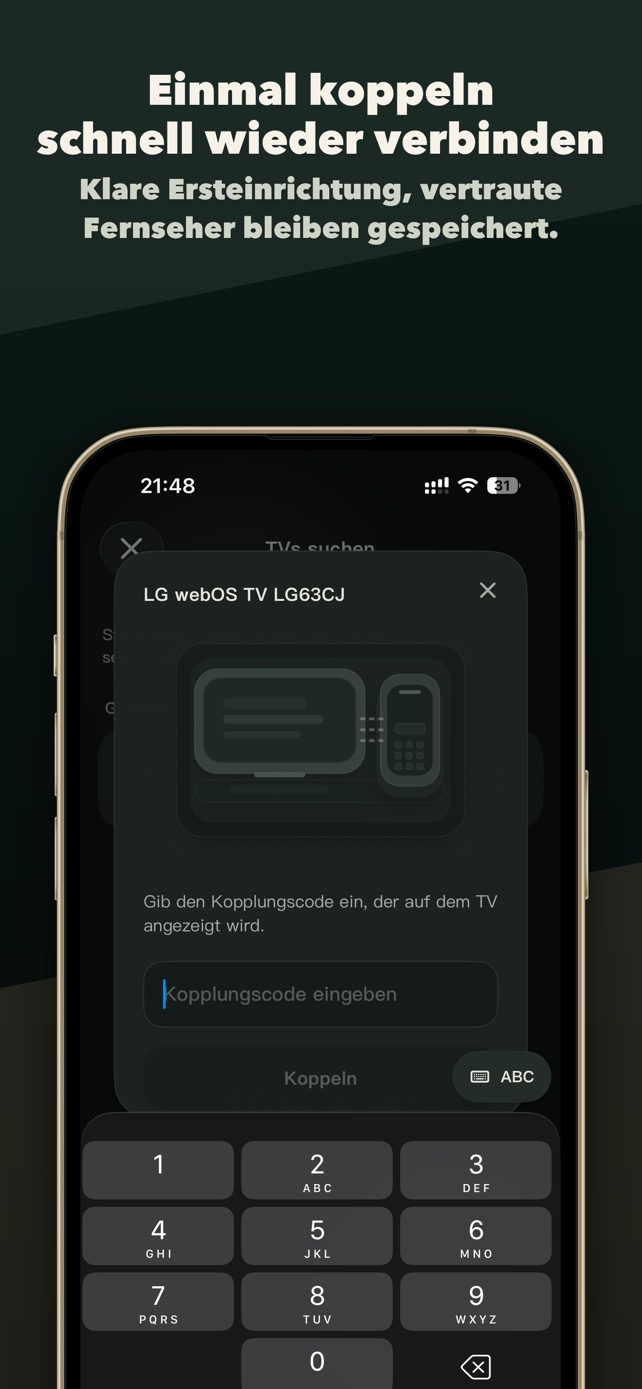
Geltungsbereich
Marken und Produktfamilien
Verbindungsschritte
TV wach halten und in TVRemoteX auswählen
Lass den TV auf der Startseite, öffne TVRemoteX, starte die Suche und wähle den passenden Gerätenamen. Bestätige keine Anfrage, die du nicht ausgelöst hast.
Kopplungsverhalten
Bestätige die gerade am TV angezeigte Anfrage. Aktuelle Wege speichern meist die vom TV ausgestellte Berechtigung, sodass spätere Verbindungen normalerweise nicht erneut fragen.
Zuerst die Grundsteuerung prüfen
Teste zuerst Home, Zurück und einen Lautstärkebefehl. Tastatur, App-Start, Aufwecken und Übertragung sind getrennte Fähigkeiten und nicht auf jedem Weg verfügbar.
TV-Einstellungen
Menünamen und verfügbare Funktionen können je nach Modell, Region und Softwareversion abweichen.
All Settings > Devices > External Devices > TV On With Mobile > Turn On via Wi-FiLGAll Settings > General > Network > Internet Connection > Wired/Wireless ConnectionLGAll Settings > Connections > Network Connection Settings > Wired/Wireless ConnectionLGAll Settings > Connections > Wired/Wireless ConnectionLGAll Settings > Network > Wired/Wireless ConnectionLGOptionale technische DetailsProtokollnamen und Softwareunterschiede bleiben für die erweiterte Fehlersuche erhalten. Meist reichen die obigen Verbindungsschritte.
Unterschiede nach Modell und Software
Menünamen und verfügbare Funktionen können je nach Modell, Region und Softwareversion abweichen.
Bestätige die Anfrage am Fernseher. Der Fernseher kann sich die Freigabe für spätere Verbindungen merken.
TV On With Mobile is separate from first-time authorizationJe nach Modell und Software zeigt der Fernseher eine Freigabe oder PIN an.
Menu location changes by webOS generationÄlteres Herstellerprotokoll mit weniger Funktionen und modellspezifischer Einrichtung.
Older models can use a PIN and expose fewer commandsSymptome und Lösungen
| Beobachtung | Wahrscheinliche Ursache | Maßnahme |
|---|---|---|
| Der Fernseher erscheint nicht | Berechtigung für das lokale Netzwerk, Gast-WLAN, VPN oder Client-Isolation blockieren die Suche. | iOS-Zugriff auf das lokale Netzwerk erlauben, dasselbe normale LAN nutzen, VPN pausieren und bei wachem TV neu suchen. |
| Keine Bestätigungsabfrage am TV | Die Anfrage wurde zuvor abgelehnt, eine alte Berechtigung ist gespeichert oder der TV nutzt einen anderen Plattformweg. | Altes autorisiertes Gerät entfernen, falls das Menü vorhanden ist, TV neu starten, Plattform prüfen und einmal neu verbinden. |
| Der Kopplungscode wird abgelehnt | Der Code ist abgelaufen, stammt aus einer früheren Sitzung oder wurde falsch eingegeben. | Schließe den alten Hinweis, starte die Kopplung neu und folge genau den aktuellen Anweisungen. |
| Ausschalten funktioniert, Einschalten nicht | Der Tiefschlaf hat Netzwerk-Wake deaktiviert, der Fernseher hat die WLAN-Verbindung verloren oder diese Verbindungsmethode unterstützt kein Einschalten. | Aktiviere Netzwerk- oder Mobile-Wake, wenn dein Modell diese Einstellung anbietet. Andernfalls schalte den Fernseher mit der physischen Fernbedienung ein und verbinde ihn erneut. |
| Tastatureingabe nicht verfügbar | Der Weg bietet keine Texteingabe oder kein Eingabefeld hat den Fokus. | Ein Such- oder Anmeldefeld am TV öffnen und erneut versuchen; sonst die Bildschirmtastatur des TVs verwenden. |
| App-Verknüpfung fehlt oder startet nicht | Der TV meldet die App nicht, sie ist nicht installiert oder die Kennung variiert nach Modell/Region. | App am TV installieren und einmal öffnen, Liste aktualisieren und nicht von regional identischen Verknüpfungen ausgehen. |
| Foto funktioniert, Video nicht | Empfänger kann das Format nicht abrufen/decodieren oder geschützter Inhalt verhindert Weitergabe. | Eine übliche lokale Datei im selben LAN testen. Bei geschützten Diensten die AirPlay/Cast-Funktion der offiziellen App verwenden. |
Hilfe der Hersteller
- 01
- 02
- 03
Hat diese Anleitung geholfen?
Danke für dein Feedback.