
LG webOS / LG NetCast
Emparejamiento y autorización en LG webOS
Para modelos compatibles con LG webOS / LG NetCast, conecta el iPhone y el televisor a la misma red doméstica de confianza. Aprueba la solicitud recién mostrada en el televisor. Las rutas actuales suelen guardar la autorización emitida por el TV, por lo que normalmente no vuelven a preguntar. No se promete compatibilidad con todos los modelos. Confirma el sistema y el manual del modelo exacto.
Descargar TVRemoteX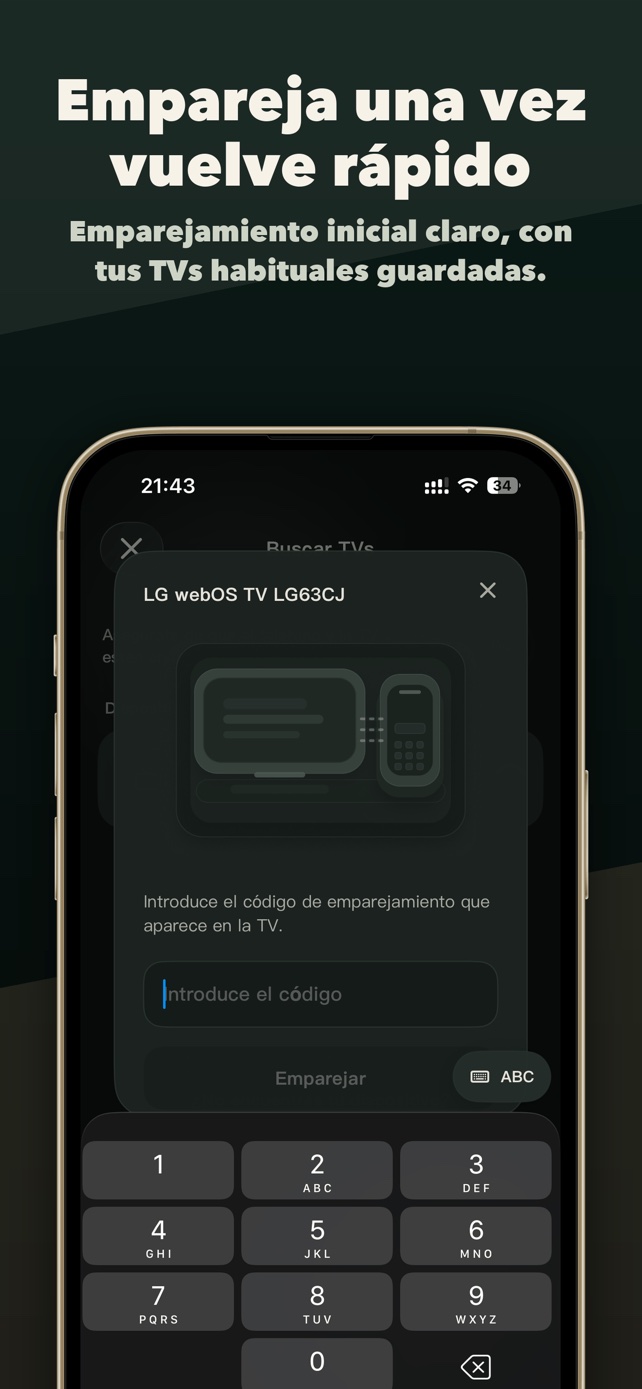
Ámbito de aplicación
Marcas y familias
Pasos de conexión
Mantén el televisor activo y selecciónalo en TVRemoteX
Deja el televisor en Inicio, abre TVRemoteX, inicia la búsqueda y elige el nombre correspondiente. No apruebes solicitudes que no hayas iniciado.
Comportamiento del emparejamiento
Aprueba la solicitud recién mostrada en el televisor. Las rutas actuales suelen guardar la autorización emitida por el TV, por lo que normalmente no vuelven a preguntar.
Comprueba primero los controles básicos
Prueba Inicio, Atrás y una orden de volumen. El teclado, las apps, la activación y el envío de contenido son funciones separadas y la ruta elegida puede no ofrecerlas todas.
Ajustes del televisor
Los nombres de los menús y las funciones disponibles pueden variar según el modelo, la región y la versión del software.
All Settings > Devices > External Devices > TV On With Mobile > Turn On via Wi-FiLGAll Settings > General > Network > Internet Connection > Wired/Wireless ConnectionLGAll Settings > Connections > Network Connection Settings > Wired/Wireless ConnectionLGAll Settings > Connections > Wired/Wireless ConnectionLGAll Settings > Network > Wired/Wireless ConnectionLGDetalles técnicos opcionalesLos protocolos y las diferencias entre versiones se conservan para diagnósticos avanzados. La mayoría de las personas solo necesita los pasos anteriores.
Diferencias según el modelo y el software
Los nombres de los menús y las funciones disponibles pueden variar según el modelo, la región y la versión del software.
Aprueba la solicitud en el televisor. El televisor puede recordar la autorización para conexiones posteriores.
TV On With Mobile is separate from first-time authorizationSegún el modelo y el software, el televisor puede mostrar una aprobación o un PIN.
Menu location changes by webOS generationProtocolo antiguo del fabricante, con menos funciones y configuración por modelo.
Older models can use a PIN and expose fewer commandsSíntomas y soluciones
| Qué ocurre | Causa probable | Qué hacer |
|---|---|---|
| El televisor no aparece | El permiso Red local, la Wi‑Fi de invitados, la VPN o el aislamiento de clientes bloquean la detección. | Activa Red local en iOS, usa la misma LAN que no sea de invitados, pausa la VPN y busca con el TV activo. |
| No aparece ninguna solicitud de aprobación | Se rechazó antes, quedó una autorización antigua o el televisor utiliza otra ruta de plataforma. | Elimina el dispositivo autorizado antiguo si existe ese menú, reinicia el TV, confirma la plataforma e inicia una sola conexión nueva. |
| Se rechaza el código de emparejamiento | El código ha caducado, pertenece a una sesión anterior o se ha introducido incorrectamente. | Cierra el aviso anterior, inicia de nuevo el emparejamiento y sigue exactamente las instrucciones actuales. |
| El televisor se apaga, pero no se enciende | El modo de espera profundo desactivó el encendido por red, el televisor perdió la conexión Wi-Fi o este método no permite encenderlo. | Si el modelo ofrece una opción de encendido por red o dispositivo móvil, actívala. De lo contrario, enciende el televisor con el mando físico y vuelve a conectarlo. |
| El teclado no está disponible | La ruta no ofrece texto o el foco no está en un campo editable. | Abre un campo de búsqueda o inicio de sesión y vuelve a intentarlo; si sigue sin estar disponible, usa el teclado del televisor. |
| Falta una app o no se abre | El TV no la comunicó, no está instalada o su identificador cambia según modelo o país. | Instálala y ábrela una vez en el TV, actualiza la lista y no presupongas que existe en todas las regiones. |
| La foto funciona pero el vídeo no | El receptor no puede obtener o decodificar el formato, o el contenido protegido impide redistribuirlo. | Prueba un archivo local común en la misma LAN. Para servicios protegidos usa el botón AirPlay/Cast de su app oficial. |
Ayuda del fabricante
- 01
- 02
- 03
¿Te ayudó esta guía?
Gracias por tu opinión.