
LG webOS / LG NetCast
LG webOS eşleştirme ve bağlantı izni
LG webOS / LG NetCast kullanan uyumlu modeller için iPhone ve TV’yi aynı güvenilir ev ağına bağlayın. TV’de yeni gösterilen bağlantı isteğini onaylayın. Güncel yollar genellikle TV’nin verdiği yetkiyi saklar ve sonraki bağlantılarda tekrar sormaz. Tüm modeller için garanti verilmez. TV işletim sistemini ve tam modelin kılavuzunu doğrulayın.
TVRemoteX’i indir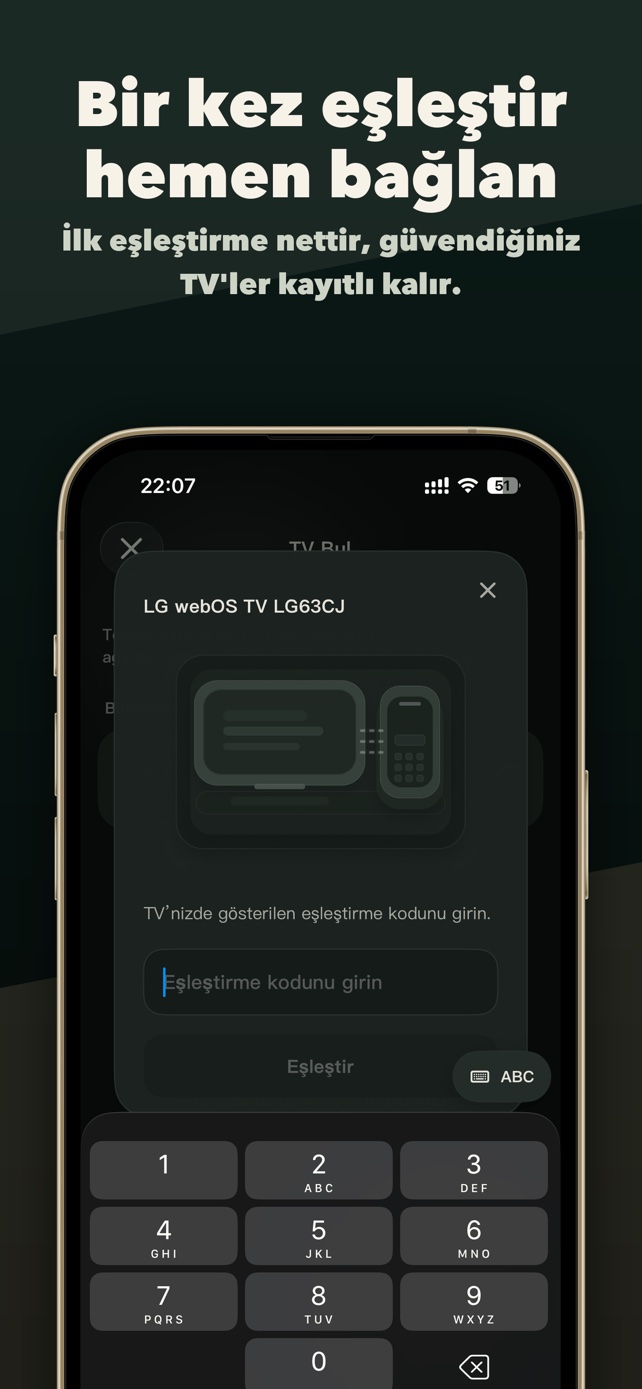
Uygulama kapsamı
Markalar ve ürün aileleri
Bağlantı adımları
TV’yi açık tutup TVRemoteX’te seçin
TV’yi Ana ekranda bırakın, TVRemoteX’te taramayı başlatın ve eşleşen cihaz adını seçin. Başlatmadığınız bir isteği onaylamayın.
Eşleştirme davranışı
TV’de yeni gösterilen bağlantı isteğini onaylayın. Güncel yollar genellikle TV’nin verdiği yetkiyi saklar ve sonraki bağlantılarda tekrar sormaz.
Önce temel kontrolleri doğrulayın
Ana ekran, Geri ve bir ses komutunu deneyin. Klavye, uygulama açma, uyandırma ve aktarma ayrı yeteneklerdir; seçilen yol hepsini sunmayabilir.
TV ayarları
Menü adları ve kullanılabilir özellikler modele, bölgeye ve yazılım sürümüne göre değişebilir.
All Settings > Devices > External Devices > TV On With Mobile > Turn On via Wi-FiLGAll Settings > General > Network > Internet Connection > Wired/Wireless ConnectionLGAll Settings > Connections > Network Connection Settings > Wired/Wireless ConnectionLGAll Settings > Connections > Wired/Wireless ConnectionLGAll Settings > Network > Wired/Wireless ConnectionLGİsteğe bağlı teknik ayrıntılarProtokol ve yazılım nesli ayrıntıları gelişmiş sorun giderme içindir. Çoğu kullanıcı için yukarıdaki bağlantı adımları yeterlidir.
Model ve yazılım farkları
Menü adları ve kullanılabilir özellikler modele, bölgeye ve yazılım sürümüne göre değişebilir.
TV’deki isteği onaylayın. TV, sonraki bağlantılar için bu yetkiyi hatırlayabilir.
TV On With Mobile is separate from first-time authorizationModel ve yazılıma bağlı olarak TV bir onay istemi veya PIN gösterebilir.
Menu location changes by webOS generationDaha az özellikli, modele özgü kurulum isteyen eski üretici protokolü.
Older models can use a PIN and expose fewer commandsBelirtiler ve çözümler
| Belirti | Olası neden | Yapılacak işlem |
|---|---|---|
| TV listede görünmüyor | Yerel Ağ izni, misafir Wi‑Fi, VPN veya istemci yalıtımı keşfi engelliyor. | iOS Yerel Ağ iznini açın, aynı misafir olmayan LAN’ı kullanın, VPN’i durdurun ve TV açıkken yeniden tarayın. |
| TV’de onay isteği görünmüyor | İstek daha önce reddedildi, eski yetki saklandı veya TV başka bir platform yolunu kullanıyor. | Menü varsa eski yetkili cihazı kaldırın, TV’yi yeniden başlatın, platformu doğrulayın ve tek bir yeni bağlantı başlatın. |
| Eşleştirme kodu reddediliyor | Kodun süresi dolmuş, önceki bir bağlantıya ait veya yanlış girilmiş olabilir. | Eski istemi kapatın, eşleştirmeyi yeniden başlatın ve güncel yönergeleri tam olarak izleyin. |
| Kapatma çalışıyor ancak TV uyanmıyor | Derin bekleme ağ üzerinden uyandırmayı kapattı, TV Wi-Fi bağlantısını kaybetti veya bu bağlantı yöntemi uyandırmayı desteklemiyor. | Modelinizde ağ ya da mobil cihazla uyandırma ayarı varsa açın. Yoksa TV’yi fiziksel kumandayla açıp yeniden bağlanın. |
| Klavye kullanılamıyor | Yol metin girişini sunmuyor veya odak düzenlenebilir alanda değil. | TV’de arama ya da oturum açma alanını açıp yeniden deneyin; kullanılamıyorsa TV ekran klavyesini kullanın. |
| Uygulama kısayolu yok veya açılmıyor | TV uygulamayı bildirmedi, kurulu değil veya kimliği model/bölgeye göre değişiyor. | TV’ye kurup bir kez açın, listeyi yenileyin ve tüm bölgelerde aynı kısayolun olduğunu varsaymayın. |
| Fotoğraf çalışıyor ancak video çalışmıyor | Alıcı biçimi alamıyor/çözemiyor veya korumalı içerik yeniden dağıtımı engelliyor. | Aynı LAN’da yaygın bir yerel dosya deneyin. Korumalı hizmetlerde resmî uygulamanın AirPlay/Cast düğmesini kullanın. |
Üretici yardım sayfaları
- 01
- 02
- 03
Bu kılavuz yardımcı oldu mu?
Geri bildiriminiz için teşekkürler.