
AirPlay / Google Cast / DLNA-UPnP
Cast photo/vidéo ou recopie de l’écran
Pour les modèles compatibles avec AirPlay / Google Cast / DLNA-UPnP, connectez l’iPhone et le téléviseur au même réseau domestique de confiance. Choisissez le récepteur et envoyez une photo ou vidéo personnelle compatible. La session contrôle ce média ; ce n’est pas une recopie continue de l’écran de l’iPhone. Aucune promesse pour tous les modèles. Vérifiez le système et le manuel du modèle exact.
Télécharger TVRemoteX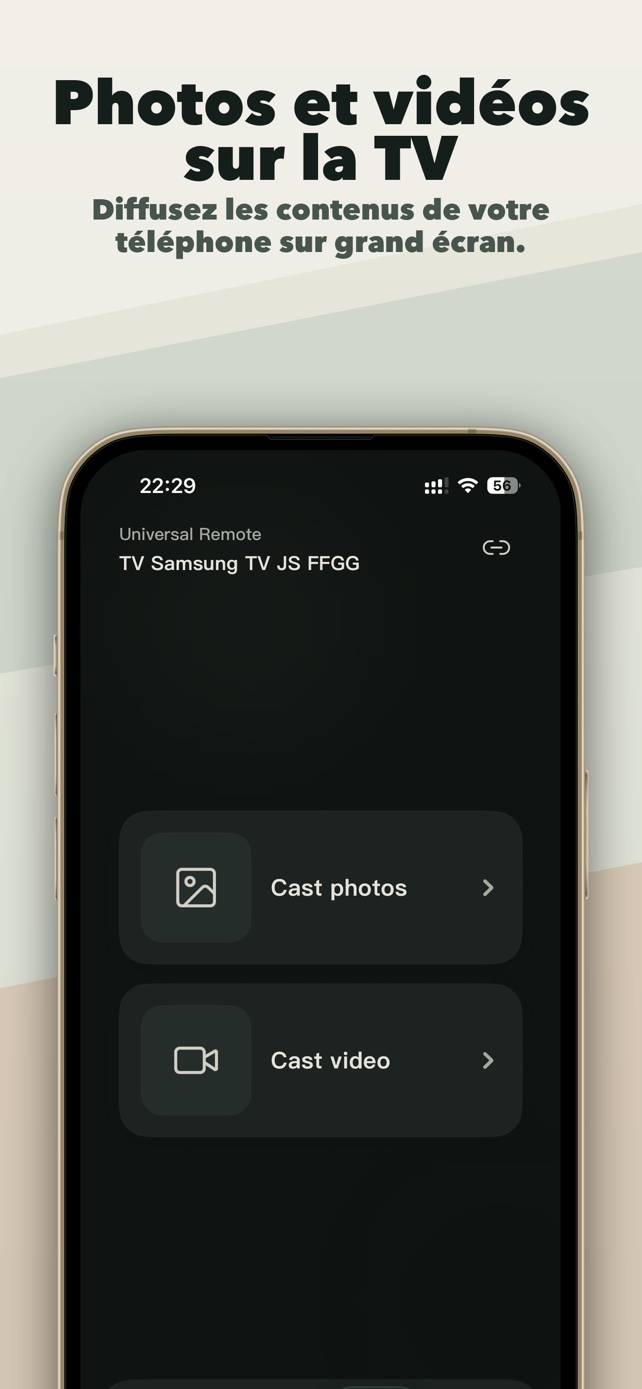
Périmètre applicable
Marques et gammes
Étapes de connexion
Mode d’association
Choisissez le récepteur et envoyez une photo ou vidéo personnelle compatible. La session contrôle ce média ; ce n’est pas une recopie continue de l’écran de l’iPhone.
Diffusion photo/vidéo
Vérifiez que la photo personnelle choisie apparaît ou que la vidéo locale compatible se lance sur la TV. Accueil, Retour et Volume testent la télécommande, pas la diffusion du média.
Détails techniques facultatifsLes protocoles et différences de versions restent disponibles pour le dépannage avancé. Les étapes ci-dessus suffisent dans la plupart des cas.
Différences selon le modèle et le logiciel
Les noms de menus et les fonctions disponibles peuvent varier selon le modèle, la région et la version du logiciel.
Récepteur Cast uniquement ; aucune navigation par télécommande revendiquée.
The TV receives one compatible photo or video and controls that sessionLa marque commercialise plusieurs systèmes ; choisissez la voie de la plateforme réelle.
The TV displays the live iPhone screen through AirPlay-compatible mirroringLa marque commercialise plusieurs systèmes ; choisissez la voie de la plateforme réelle.
Use the service's own AirPlay/Cast button when supportedSymptômes et solutions
| Symptôme | Cause probable | Solution |
|---|---|---|
| Le téléviseur n’apparaît pas | L’autorisation Réseau local, le Wi‑Fi invité, le VPN ou l’isolation des clients bloquent la détection. | Autorisez Réseau local dans iOS, utilisez le même LAN non invité, suspendez le VPN et recherchez avec le TV actif. |
| La photo fonctionne, pas la vidéo | Le récepteur ne récupère/décode pas ce format ou le contenu protégé interdit sa redistribution. | Testez un fichier local courant sur le même LAN. Pour un service protégé, utilisez AirPlay/Cast dans son app officielle. |
| Connecté, mais les boutons ne répondent pas | Le TV accepte la détection mais limite la commande tierce, utilise une voie restreinte ou affiche un écran protégé. | Vérifiez la commande réseau, revenez à l’accueil et testez la navigation de base avant les commandes avancées. |
| La marque apparaît, mais les instructions ne correspondent pas | Ce modèle utilise un autre système, par exemple Roku TV, Fire TV, Android/Google TV ou VIDAA. | Vérifiez le système dans À propos/Informations système et suivez le guide de la plateforme plutôt que le logo du châssis. |
Aide des fabricants
- 01
- 02
- 03
- 04
Ce guide vous a-t-il aidé ?
Merci pour votre avis.