
AirPlay / Google Cast / DLNA-UPnP
사진·동영상 캐스트와 화면 미러링의 차이
빠른 답변
AirPlay / Google Cast / DLNA-UPnP을 사용하는 호환 모델에서는 iPhone과 TV를 동일한 신뢰할 수 있는 홈 네트워크에 연결하세요. 수신기를 선택하고 호환되는 개인 사진이나 동영상을 보내세요. 전송 세션은 해당 미디어를 제어하며 iPhone 화면의 연속 미러링이 아닙니다. 모든 모델을 보장하지 않습니다. TV 운영체제와 정확한 모델 설명서를 확인하세요.
TVRemoteX 다운로드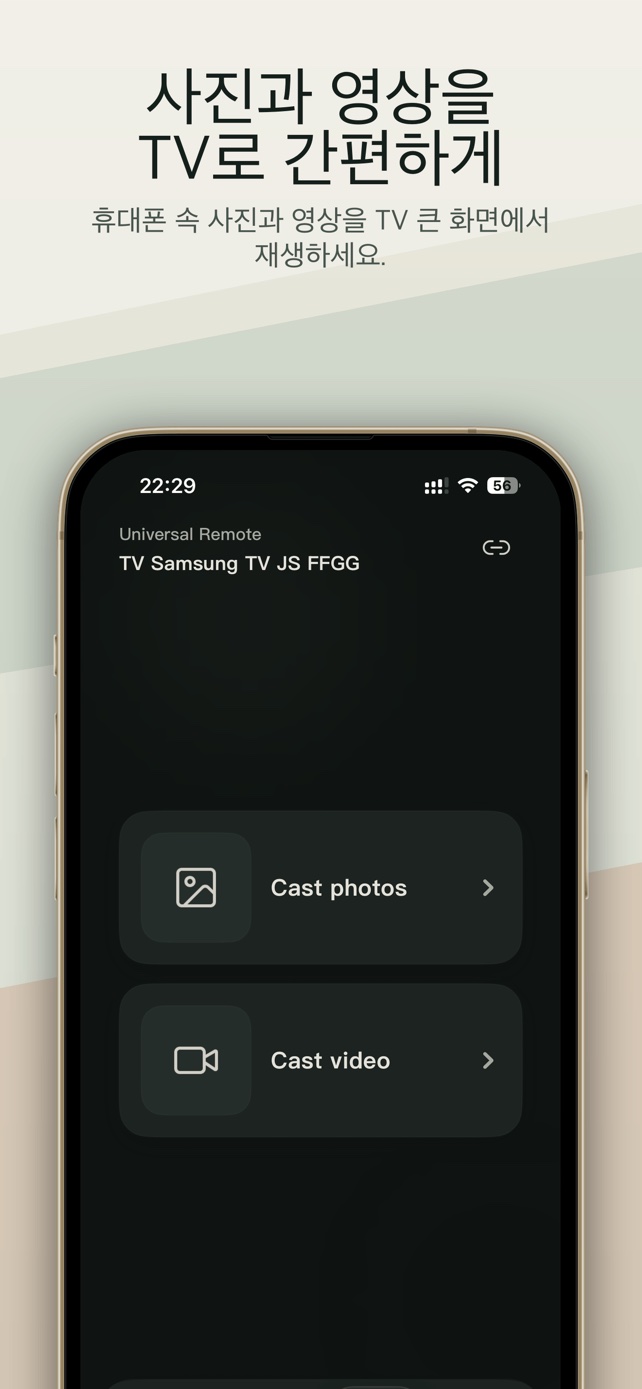
적용 범위
브랜드 및 제품군
연결 단계
페어링 방식
수신기를 선택하고 호환되는 개인 사진이나 동영상을 보내세요. 전송 세션은 해당 미디어를 제어하며 iPhone 화면의 연속 미러링이 아닙니다.
사진/동영상 전송
선택한 개인 사진이 TV에 표시되거나 호환되는 로컬 동영상이 재생되는지 확인하세요. 홈, 뒤로 및 음량 조작은 리모컨 테스트이지 미디어 전송 성공의 증거가 아닙니다.
선택 사항: 기술 세부 정보프로토콜과 소프트웨어 세대 차이는 고급 문제 해결용입니다. 대부분은 위 연결 단계만 따르면 됩니다.
모델 및 소프트웨어별 차이
메뉴 이름과 사용 가능한 기능은 모델, 지역 및 소프트웨어 버전에 따라 다를 수 있습니다.
모델 / 소프트웨어 1Media casting
Cast 수신 경로만 지원. 방향키 리모컨은 보장하지 않음.
The TV receives one compatible photo or video and controls that session모델 / 소프트웨어 2Screen mirroring
한 브랜드가 여러 OS를 사용하므로 실제 플랫폼 경로 선택.
The TV displays the live iPhone screen through AirPlay-compatible mirroring모델 / 소프트웨어 3Protected streaming apps
한 브랜드가 여러 OS를 사용하므로 실제 플랫폼 경로 선택.
Use the service's own AirPlay/Cast button when supported증상 및 해결 방법
| 증상 | 가능한 원인 | 해결 방법 |
|---|---|---|
| TV가 목록에 표시되지 않음 | 로컬 네트워크 권한, 게스트 Wi‑Fi, VPN 또는 클라이언트 격리가 검색을 차단합니다. | iOS 권한을 허용하고 같은 일반 LAN을 사용하며 VPN을 중지한 뒤 TV가 켜진 상태에서 다시 검색하세요. |
| 사진은 되지만 동영상은 실패함 | 수신기가 형식을 가져오거나 디코딩하지 못하거나 보호 콘텐츠가 재전송을 차단합니다. | 같은 LAN의 일반 로컬 파일로 시험하고 보호 서비스는 공식 앱의 AirPlay/Cast를 사용하세요. |
| 연결됨으로 표시되지만 버튼이 작동하지 않음 | TV가 검색만 허용하고 외부 제어를 제한하거나 제한된 경로 또는 보호 화면입니다. | 네트워크 제어 설정을 확인하고 홈 화면에서 기본 탐색부터 시험하세요. |
| 브랜드는 검색되지만 안내가 맞지 않음 | 해당 모델이 Roku TV, Fire TV, Android/Google TV, VIDAA 등 다른 OS를 사용합니다. | 시스템 정보에서 OS를 확인하고 베젤 로고가 아닌 플랫폼 가이드를 따르세요. |
제조사 도움말
- 01
- 02
- 03
- 04
이 가이드가 도움이 되었나요?
의견 감사합니다.