
tvOS / Apple TV Media Remote Protocol
Apple TV와 iPhone 리모컨 페어링
빠른 답변
tvOS / Apple TV Media Remote Protocol을 사용하는 호환 모델에서는 iPhone과 TV를 동일한 신뢰할 수 있는 홈 네트워크에 연결하세요. 페어링을 시작하고 4자리 코드가 표시되면 현재 코드를 TVRemoteX에 입력하세요. Apple TV 4K/HD와 이전 세대는 표시 위치가 다를 수 있습니다. 모든 모델을 보장하지 않습니다. TV 운영체제와 정확한 모델 설명서를 확인하세요.
TVRemoteX 다운로드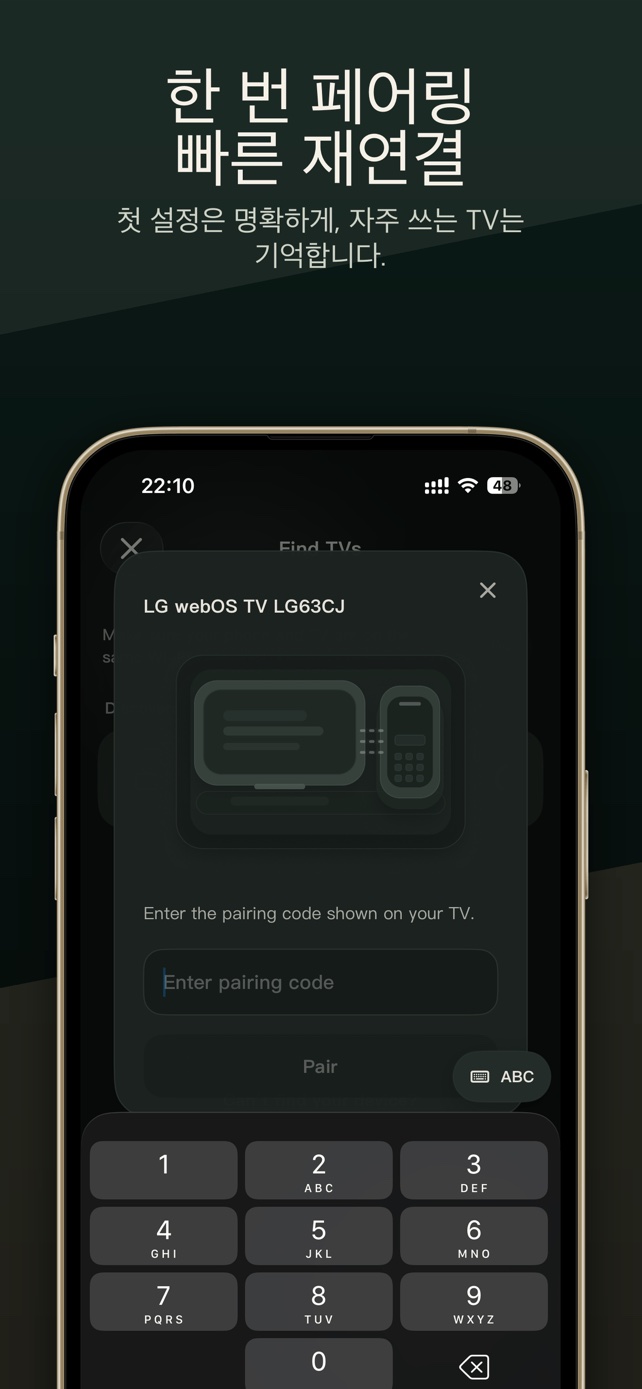
적용 범위
브랜드 및 제품군
다음 OS를 사용하면 해당 가이드 확인
연결 단계
TV를 켜 둔 채 TVRemoteX에서 선택
TV를 홈 화면에 두고 TVRemoteX에서 검색한 다음 이름이 일치하는 기기를 선택하세요. 직접 시작하지 않은 요청은 승인하지 마세요.
페어링 방식
페어링을 시작하고 4자리 코드가 표시되면 현재 코드를 TVRemoteX에 입력하세요. Apple TV 4K/HD와 이전 세대는 표시 위치가 다를 수 있습니다.
먼저 기본 제어 확인
홈, 뒤로, 음량 명령을 먼저 시험하세요. 키보드, 앱 실행, 깨우기, 전송은 별도 기능이며 선택된 경로가 모두 제공하지 않을 수 있습니다.
TV 설정
메뉴 이름과 사용 가능한 기능은 모델, 지역 및 소프트웨어 버전에 따라 다를 수 있습니다.
TV 메뉴 경로 1tvOS
Settings > Remotes and Devices > Remote App and DevicesApple선택 사항: 기술 세부 정보프로토콜과 소프트웨어 세대 차이는 고급 문제 해결용입니다. 대부분은 위 연결 단계만 따르면 됩니다.
모델 및 소프트웨어별 차이
메뉴 이름과 사용 가능한 기능은 모델, 지역 및 소프트웨어 버전에 따라 다를 수 있습니다.
모델 / 소프트웨어 1Apple TV 4K / HD
TV 생성 PIN. 만료되면 다시 페어링.
Follow the on-screen four-digit code flow모델 / 소프트웨어 2Apple TV 3rd generation
기능이 제한되고 모델별 설정이 필요한 이전 제조사 프로토콜.
Apple documents a different direction for entering the four-digit passcode모델 / 소프트웨어 3AirPlay-only receiver
Cast 수신 경로만 지원. 방향키 리모컨은 보장하지 않음.
Media destination is not a full Apple TV remote route증상 및 해결 방법
| 증상 | 가능한 원인 | 해결 방법 |
|---|---|---|
| TV가 목록에 표시되지 않음 | 로컬 네트워크 권한, 게스트 Wi‑Fi, VPN 또는 클라이언트 격리가 검색을 차단합니다. | iOS 권한을 허용하고 같은 일반 LAN을 사용하며 VPN을 중지한 뒤 TV가 켜진 상태에서 다시 검색하세요. |
| 페어링 코드가 거부됨 | 코드가 만료되었거나 이전 연결의 코드이거나 잘못 입력되었을 수 있습니다. | 이전 안내를 닫고 페어링을 다시 시작한 뒤 현재 안내를 정확히 따르세요. |
| 연결됨으로 표시되지만 버튼이 작동하지 않음 | TV가 검색만 허용하고 외부 제어를 제한하거나 제한된 경로 또는 보호 화면입니다. | 네트워크 제어 설정을 확인하고 홈 화면에서 기본 탐색부터 시험하세요. |
| 끄기는 되지만 TV를 켤 수 없음 | 깊은 대기 모드가 네트워크 깨우기를 껐거나 TV의 Wi-Fi 연결이 끊겼거나 현재 연결 방식이 깨우기를 지원하지 않습니다. | 모델에 네트워크 또는 모바일 기기 깨우기 설정이 있으면 켜세요. 없다면 실제 리모컨으로 TV를 켠 후 다시 연결하세요. |
| 키보드 입력을 사용할 수 없음 | 연결 경로가 텍스트 입력을 제공하지 않거나 편집 필드에 초점이 없습니다. | TV에서 검색 또는 로그인 입력란을 연 후 다시 시도하고, 계속 안 되면 TV 화면 키보드를 사용하세요. |
| 앱 바로가기가 없거나 열리지 않음 | TV가 앱을 보고하지 않았거나 설치되지 않았거나 모델/지역별 식별자가 다릅니다. | TV에 설치해 한 번 실행한 뒤 목록을 새로 고치세요. 모든 지역에 같은 바로가기가 있다고 가정하지 마세요. |
| 사진은 되지만 동영상은 실패함 | 수신기가 형식을 가져오거나 디코딩하지 못하거나 보호 콘텐츠가 재전송을 차단합니다. | 같은 LAN의 일반 로컬 파일로 시험하고 보호 서비스는 공식 앱의 AirPlay/Cast를 사용하세요. |
제조사 도움말
- 01
- 02
- 03
이 가이드가 도움이 되었나요?
의견 감사합니다.