
AirPlay / Google Cast / DLNA-UPnP
照片影片投放與螢幕鏡像的差異
直接答案
對於執行 AirPlay / Google Cast / DLNA-UPnP 的相容型號,請先讓 iPhone 與電視連接同一個可信家庭網路。 選擇接收器並傳送相容的個人照片或影片。投放工作階段控制的是該媒體項目,不等同於持續鏡像 iPhone 畫面。 不承諾所有機型。請同時確認電視作業系統與該機型的官方說明書。
下載 TVRemoteX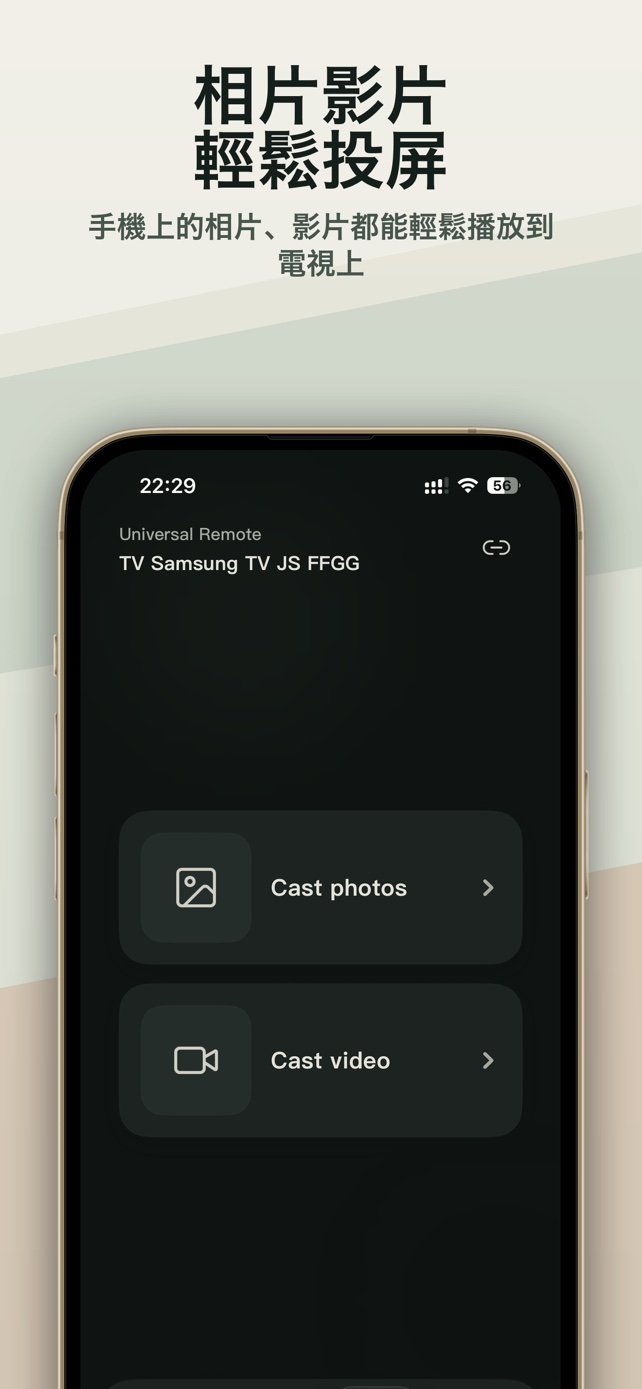
適用範圍
品牌與產品系列
連線步驟
配對方式
選擇接收器並傳送相容的個人照片或影片。投放工作階段控制的是該媒體項目,不等同於持續鏡像 iPhone 畫面。
照片與影片投放
確認選取的個人照片出現在電視上,或相容的本機影片開始播放。Home、返回與音量鍵只能檢驗遙控,不能證明投放成功。
選用:技術細節通訊協定名稱與系統世代差異保留於此,供進階疑難排解使用。大多數使用者只需依上方連線步驟操作。
不同機型與系統版本
選單名稱與可用功能可能因機型、地區和系統版本而不同。
機型 / 系統 1Media casting
只作為 Cast 接收器;不宣稱支援方向鍵遙控。
The TV receives one compatible photo or video and controls that session機型 / 系統 2Screen mirroring
同一品牌搭載多種作業系統;必須依實際平台選擇路線。
The TV displays the live iPhone screen through AirPlay-compatible mirroring機型 / 系統 3Protected streaming apps
同一品牌搭載多種作業系統;必須依實際平台選擇路線。
Use the service's own AirPlay/Cast button when supported故障現象與解決方法
| 故障現象 | 可能原因 | 解決方法 |
|---|---|---|
| 清單中完全看不到電視 | 區域網路權限、訪客 Wi‑Fi、VPN 或用戶端隔離阻止了搜尋。 | 開啟 iOS 區域網路權限,使用同一個非訪客區域網路,暫停 VPN,並在電視喚醒時重新掃描。 |
| 照片可投放但影片失敗 | 接收器無法取得或解碼該格式,或受保護的串流內容禁止再次傳送。 | 先在同一區域網路測試常見格式的本機檔案;受保護服務請使用其官方 App 內建的 AirPlay/Cast。 |
| 顯示已連線,但按鍵無反應 | 電視允許搜尋卻限制第三方控制、選到了受限路線,或目前顯示受保護畫面。 | 檢查平台的網路控制設定,回到主畫面並先測試基本導覽,再測試進階指令。 |
| 找到品牌,但配對說明明顯不符 | 該品牌實際執行 Roku TV、Fire TV、Android/Google TV 或 VIDAA 等其他系統。 | 在「關於/系統資訊」確認作業系統,依系統指南操作,不要只看外框上的品牌標誌。 |
原廠說明與支援
- 01
- 02
- 03
- 04
這篇指南有幫助嗎?
感謝回饋。