
Sony BRAVIA Professional Display IP control / Sony Android or Google TV
Sony BRAVIAのPINとPSKの違い
Sony BRAVIA Professional Display IP control / Sony Android or Google TVを搭載する対応機種では、iPhoneとTVを同じ信頼できるホームネットワークに接続してください。 テレビが表示する4桁PINを使用します。PSKは、テレビのIP control設定に同一の事前共有鍵を設定した場合だけ使用します。 全機種への対応は保証しません。テレビのOSと正確な機種の取扱説明書を確認してください。
TVRemoteXをダウンロード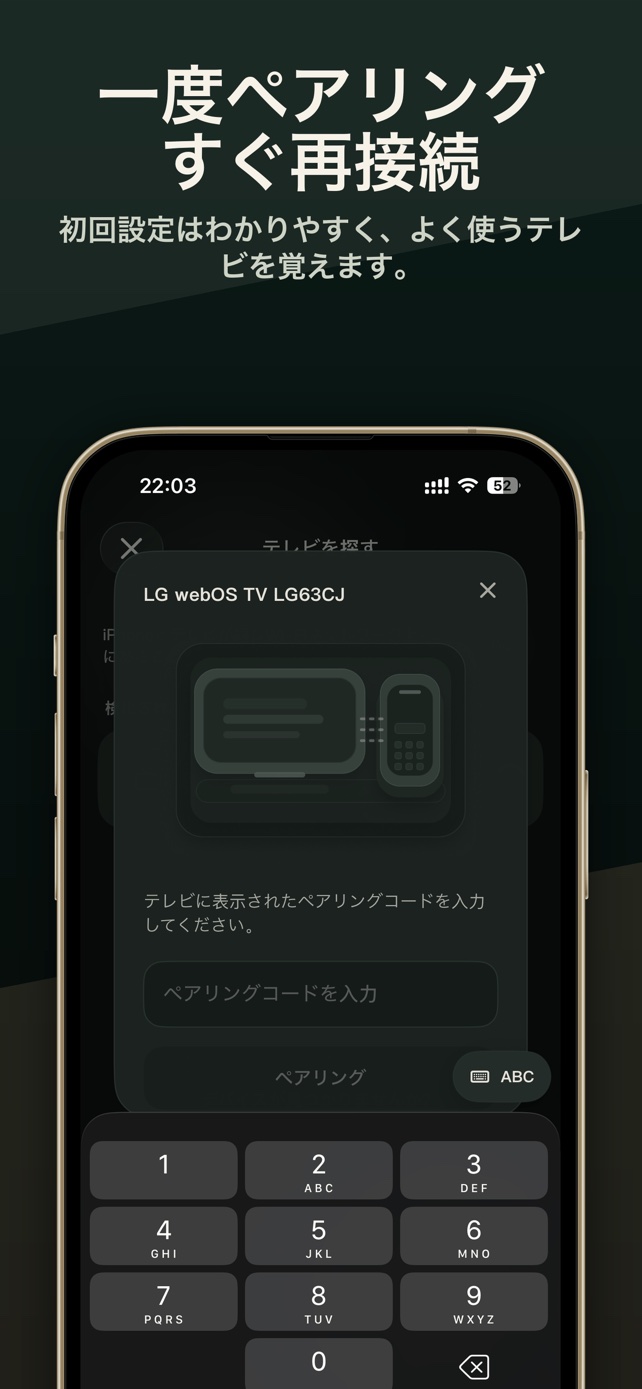
対象範囲
ブランドと製品群
次のOSの場合は別のガイドを参照
接続手順
最初にテレビの実際のOSを確認
テレビの「端末情報」「サポート」またはシステム情報でOSと機種を確認します。Hisense、TCL、Toshiba、Philips、Sony、Xiaomiなどは製品により制御経路が異なります。
テレビを起動したままTVRemoteXで選択
テレビをホーム画面にしてTVRemoteXで検索し、一致する機器名を選びます。自分で開始していない要求は許可しないでください。
ペアリング方式
テレビが表示する4桁PINを使用します。PSKは、テレビのIP control設定に同一の事前共有鍵を設定した場合だけ使用します。
セキュリティ上の注意
信頼できる家庭内ネットワークだけでペアリングしてください。不要になった認証を削除し、開発者/ネットワーク制御設定を無効にします。
まず基本操作を確認
ホーム、戻る、音量を1回ずつ試します。文字入力、アプリ起動、復帰、キャストは別機能で、接続経路によっては利用できません。
テレビ側の設定
メニュー名と利用できる機能は、機種、地域、ソフトウェアバージョンによって異なる場合があります。
Settings > Network and Internet > IP control > Authentication > Pre-Shared KeySony Professional DisplaysSettings > Network > Home network setup > IP controlSony Professional Displays任意:技術的な詳細プロトコル名や世代差は高度なトラブルシューティング用です。通常は上の接続手順だけで操作できます。
機種・ソフトウェアによる違い
メニュー名と利用できる機能は、機種、地域、ソフトウェアバージョンによって異なる場合があります。
テレビ生成PIN。期限切れなら再度ペアリング。
Keep the TV screen on for the authorization PINIP controlの認証方式によりPINまたは設定済みPSK。
Configure the identical case-sensitive key on TV and iPhone同じブランドでもOSが異なるため、実際のプラットフォームで選択。
Use the Android/Google TV pairing guide when selected症状と対処方法
| 症状 | 考えられる原因 | 対処方法 |
|---|---|---|
| テレビが一覧に表示されない | ローカルネットワーク権限、ゲストWi‑Fi、VPN、クライアント分離が検出を遮断しています。 | iOSの権限を許可し、同じ通常LANを使い、VPNを停止してテレビ起動中に再検索します。 |
| テレビに許可画面が出ない | 以前に拒否した、古い認証が残る、または別のOS経路を使う機種です。 | 認証済み機器一覧があれば古い機器を削除し、テレビを再起動、OSを確認して新しい接続を1回開始します。 |
| ペアリングコードが拒否される | コードの有効期限切れ、以前の接続用コード、または入力間違いの可能性があります。 | 古い画面を閉じてペアリングをやり直し、現在表示される指示に正確に従ってください。 |
| 接続済みだがボタンが反応しない | 検出だけ許可して外部制御を制限している、限定経路、または保護画面です。 | ネットワーク制御設定を確認し、ホーム画面で基本操作から試します。 |
| ブランドは見つかるが手順が合わない | その機種がRoku TV、Fire TV、Android/Google TV、VIDAAなど別OSを使用しています。 | 端末情報でOSを確認し、外枠のロゴではなくOS別ガイドに従います。 |
| 電源オフはできるが、テレビを起動できない | ディープスタンバイでネットワーク起動が無効になった、テレビのWi-Fiが切れた、またはこの接続方法が起動に対応していません。 | 機種にネットワークまたはモバイル機器からの起動設定がある場合は有効にしてください。ない場合は物理リモコンでテレビを起動し、再接続してください。 |
| キーボード入力が使えない | 接続経路が文字入力に非対応、または編集欄にフォーカスがありません。 | テレビで検索やログインの入力欄を開いて再試行し、利用できなければテレビの画面キーボードを使います。 |
メーカーのヘルプ
- 01Sony Professional DisplaysBRAVIA Professional Display IP control authentication and pre-shared key
- 02
- 03
このガイドは役立ちましたか?
ご回答ありがとうございます。