
Sony BRAVIA Professional Display IP control / Sony Android or Google TV
Sony BRAVIA: conectar el mando con PIN o PSK
Comprueba primero el sistema del Sony BRAVIA. Usa el PIN en pantalla cuando aparezca, una PSK solo si ya configuraste la misma clave en Control IP, o la guía Android/Google TV si ese es su sistema. No se promete compatibilidad con todos los modelos. Confirma el sistema y el manual del modelo exacto.
Descargar TVRemoteX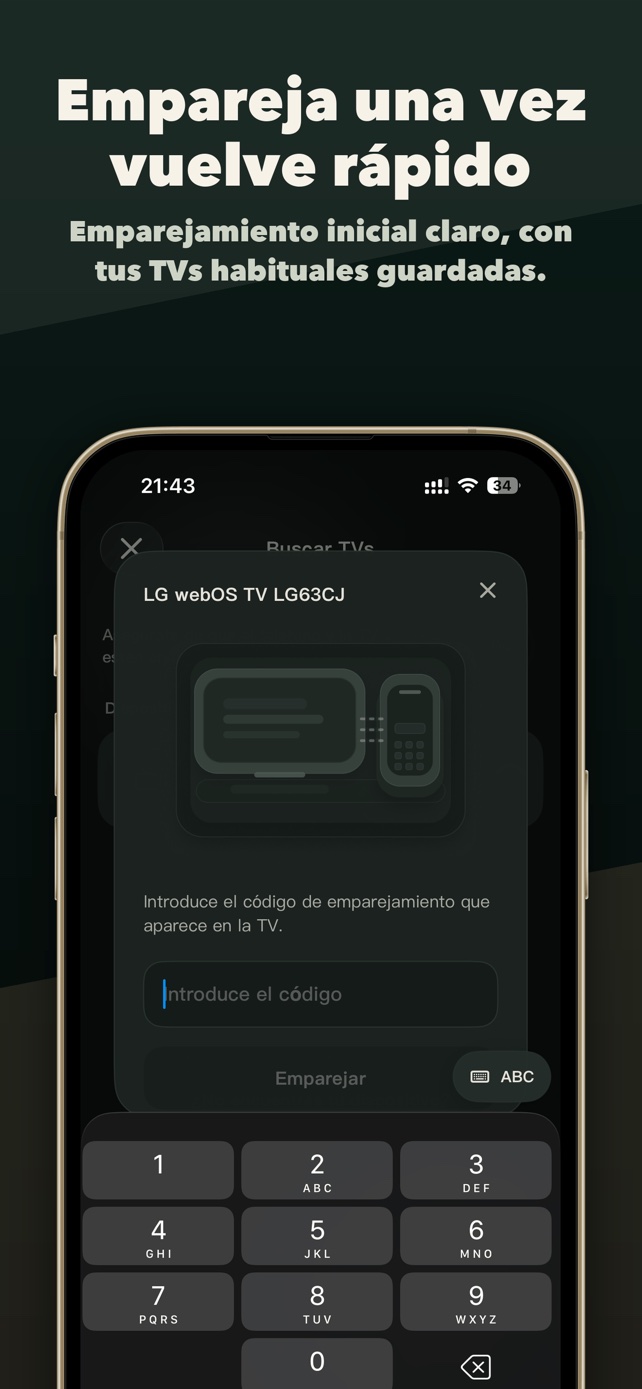
Ámbito de aplicación
Marcas y familias
Usa otra guía si el televisor ejecuta
Pasos de conexión
Confirma primero la plataforma del televisor
Consulta Acerca de, Asistencia o Información del sistema en el televisor y anota el sistema operativo o modelo. Marcas como Hisense, TCL, Toshiba, Philips, Sony y Xiaomi utilizan rutas de control diferentes.
Mantén el televisor activo y selecciónalo en TVRemoteX
Deja el televisor en Inicio, abre TVRemoteX, inicia la búsqueda y elige el nombre correspondiente. No apruebes solicitudes que no hayas iniciado.
Comportamiento del emparejamiento
Usa el PIN de cuatro cifras cuando aparezca. Solo usa una clave precompartida después de configurar exactamente la misma PSK en los ajustes de control IP del televisor.
Límite de seguridad
Empareja solo en una red doméstica de confianza. Elimina autorizaciones antiguas o desactiva los ajustes de desarrollo/control de red cuando ya no los necesites.
Comprueba primero los controles básicos
Prueba Inicio, Atrás y una orden de volumen. El teclado, las apps, la activación y el envío de contenido son funciones separadas y la ruta elegida puede no ofrecerlas todas.
Ajustes del televisor
Los nombres de los menús y las funciones disponibles pueden variar según el modelo, la región y la versión del software.
Settings > Network and Internet > IP control > Authentication > Pre-Shared KeySony Professional DisplaysSettings > Network > Home network setup > IP controlSony Professional DisplaysDetalles técnicos opcionalesLos protocolos y las diferencias entre versiones se conservan para diagnósticos avanzados. La mayoría de las personas solo necesita los pasos anteriores.
Diferencias según el modelo y el software
Los nombres de los menús y las funciones disponibles pueden variar según el modelo, la región y la versión del software.
PIN generado por el televisor; inicia otra sesión si caduca.
Keep the TV screen on for the authorization PINPIN o PSK configurada, según la autenticación de control IP.
Configure the identical case-sensitive key on TV and iPhoneLa marca vende varios sistemas operativos; elige la ruta de la plataforma real.
Use the Android/Google TV pairing guide when selectedSíntomas y soluciones
| Qué ocurre | Causa probable | Qué hacer |
|---|---|---|
| El televisor no aparece | El permiso Red local, la Wi‑Fi de invitados, la VPN o el aislamiento de clientes bloquean la detección. | Activa Red local en iOS, usa la misma LAN que no sea de invitados, pausa la VPN y busca con el TV activo. |
| No aparece ninguna solicitud de aprobación | Se rechazó antes, quedó una autorización antigua o el televisor utiliza otra ruta de plataforma. | Elimina el dispositivo autorizado antiguo si existe ese menú, reinicia el TV, confirma la plataforma e inicia una sola conexión nueva. |
| Se rechaza el código de emparejamiento | El código ha caducado, pertenece a una sesión anterior o se ha introducido incorrectamente. | Cierra el aviso anterior, inicia de nuevo el emparejamiento y sigue exactamente las instrucciones actuales. |
| Figura como conectado, pero los botones no responden | El TV permite detectarlo pero limita el control externo, eligió una ruta reducida o muestra una pantalla protegida. | Revisa el control de red, vuelve a Inicio y prueba la navegación básica antes de las órdenes avanzadas. |
| Se encuentra la marca, pero las instrucciones no coinciden | Ese modelo usa otro sistema, como Roku TV, Fire TV, Android/Google TV o VIDAA. | Comprueba el sistema en Acerca de/Información del sistema y sigue la guía de la plataforma, no el logotipo del marco. |
| El televisor se apaga, pero no se enciende | El modo de espera profundo desactivó el encendido por red, el televisor perdió la conexión Wi-Fi o este método no permite encenderlo. | Si el modelo ofrece una opción de encendido por red o dispositivo móvil, actívala. De lo contrario, enciende el televisor con el mando físico y vuelve a conectarlo. |
| El teclado no está disponible | La ruta no ofrece texto o el foco no está en un campo editable. | Abre un campo de búsqueda o inicio de sesión y vuelve a intentarlo; si sigue sin estar disponible, usa el teclado del televisor. |
Ayuda del fabricante
- 01Sony Professional DisplaysBRAVIA Professional Display IP control authentication and pre-shared key
- 02
- 03
¿Te ayudó esta guía?
Gracias por tu opinión.