
Android TV / Google TV / Android TV Remote Service
Códigos de emparejamiento de Android TV y Google TV
Para modelos compatibles con Android TV / Google TV / Android TV Remote Service, conecta el iPhone y el televisor a la misma red doméstica de confianza. Introduce el código que muestra actualmente el televisor. Si TVRemoteX presenta instrucciones adicionales, sigue los avisos actuales del iPhone y del televisor. No se promete compatibilidad con todos los modelos. Confirma el sistema y el manual del modelo exacto.
Descargar TVRemoteX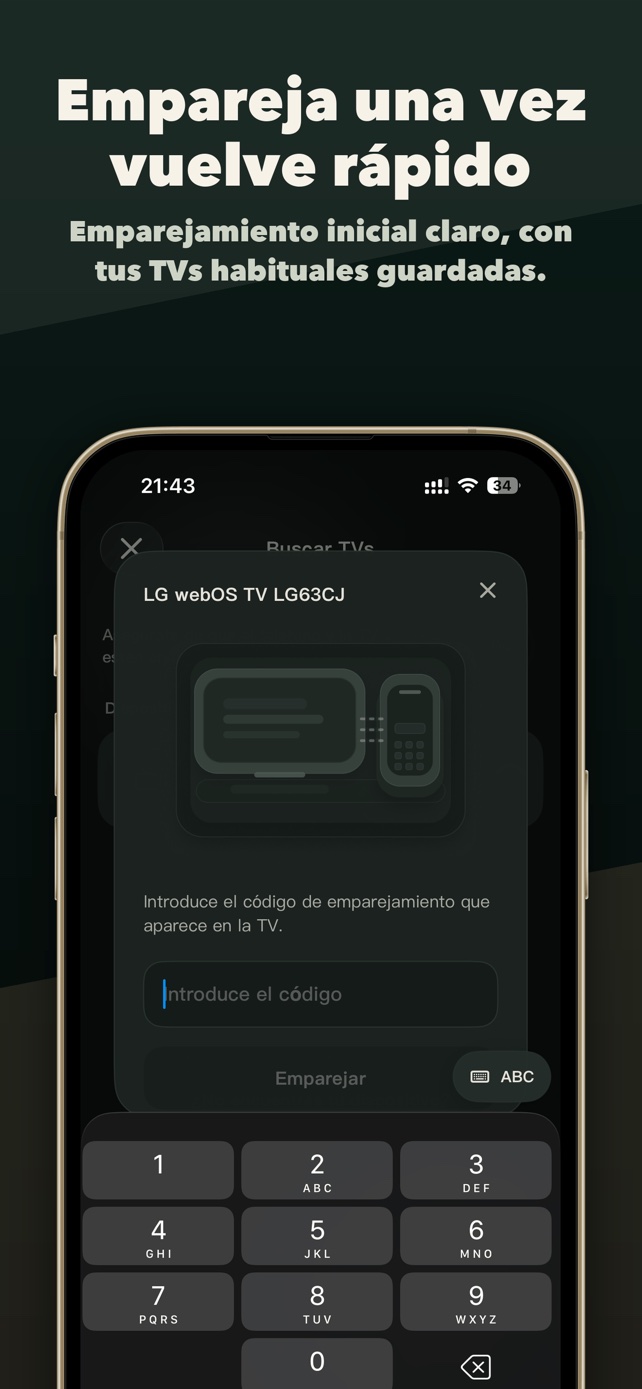
Ámbito de aplicación
Marcas y familias
Usa otra guía si el televisor ejecuta
Pasos de conexión
Mantén el televisor activo y selecciónalo en TVRemoteX
Deja el televisor en Inicio, abre TVRemoteX, inicia la búsqueda y elige el nombre correspondiente. No apruebes solicitudes que no hayas iniciado.
Comportamiento del emparejamiento
Introduce el código que muestra actualmente el televisor. Si TVRemoteX presenta instrucciones adicionales, sigue los avisos actuales del iPhone y del televisor.
Comprueba primero los controles básicos
Prueba Inicio, Atrás y una orden de volumen. El teclado, las apps, la activación y el envío de contenido son funciones separadas y la ruta elegida puede no ofrecerlas todas.
Ajustes del televisor
Los nombres de los menús y las funciones disponibles pueden variar según el modelo, la región y la versión del software.
No developer setting: select the TV and use the code displayed on screenGoogleDeveloper options > Wireless debugging > Pair device with pairing codeAndroid DevelopersDetalles técnicos opcionalesLos protocolos y las diferencias entre versiones se conservan para diagnósticos avanzados. La mayoría de las personas solo necesita los pasos anteriores.
Diferencias según el modelo y el software
Los nombres de los menús y las funciones disponibles pueden variar según el modelo, la región y la versión del software.
Código del servicio remoto de Android TV; el formato depende de la implementación.
Compatible models normally show a pairing code on the TVCódigo del servicio remoto de Android TV; el formato depende de la implementación.
The code presentation can differ by model and softwareAlgunos dispositivos pueden mostrar un paso de emparejamiento adicional; sigue las instrucciones actuales en pantalla.
Some devices show extra setup prompts; follow the app and TV instructionsSíntomas y soluciones
| Qué ocurre | Causa probable | Qué hacer |
|---|---|---|
| El televisor no aparece | El permiso Red local, la Wi‑Fi de invitados, la VPN o el aislamiento de clientes bloquean la detección. | Activa Red local en iOS, usa la misma LAN que no sea de invitados, pausa la VPN y busca con el TV activo. |
| Se rechaza el código de emparejamiento | El código ha caducado, pertenece a una sesión anterior o se ha introducido incorrectamente. | Cierra el aviso anterior, inicia de nuevo el emparejamiento y sigue exactamente las instrucciones actuales. |
| Figura como conectado, pero los botones no responden | El TV permite detectarlo pero limita el control externo, eligió una ruta reducida o muestra una pantalla protegida. | Revisa el control de red, vuelve a Inicio y prueba la navegación básica antes de las órdenes avanzadas. |
| Se encuentra la marca, pero las instrucciones no coinciden | Ese modelo usa otro sistema, como Roku TV, Fire TV, Android/Google TV o VIDAA. | Comprueba el sistema en Acerca de/Información del sistema y sigue la guía de la plataforma, no el logotipo del marco. |
| El televisor se apaga, pero no se enciende | El modo de espera profundo desactivó el encendido por red, el televisor perdió la conexión Wi-Fi o este método no permite encenderlo. | Si el modelo ofrece una opción de encendido por red o dispositivo móvil, actívala. De lo contrario, enciende el televisor con el mando físico y vuelve a conectarlo. |
| El teclado no está disponible | La ruta no ofrece texto o el foco no está en un campo editable. | Abre un campo de búsqueda o inicio de sesión y vuelve a intentarlo; si sigue sin estar disponible, usa el teclado del televisor. |
| Falta una app o no se abre | El TV no la comunicó, no está instalada o su identificador cambia según modelo o país. | Instálala y ábrela una vez en el TV, actualiza la lista y no presupongas que existe en todas las regiones. |
| No existe el ajuste documentado | El menú cambia por año, país o firmware, o el modelo no ofrece control local. | Usa la búsqueda del TV o el manual del modelo exacto. No actives un ajuste de nombre parecido si el manual no dice que controla el acceso móvil/IP. |
Ayuda del fabricante
- 01
- 02Android DevelopersPair a device over Wi-Fi with a pairing code
- 03
¿Te ayudó esta guía?
Gracias por tu opinión.