
Android TV / Google TV / Android TV Remote Service
Android TV・Google TVのペア設定コード
要点
Android TV / Google TV / Android TV Remote Serviceを搭載する対応機種では、iPhoneとTVを同じ信頼できるホームネットワークに接続してください。 テレビに現在表示されているコードを入力してください。TVRemoteX に追加の案内が表示された場合は、iPhone とテレビの最新の指示に従ってください。 全機種への対応は保証しません。テレビのOSと正確な機種の取扱説明書を確認してください。
TVRemoteXをダウンロード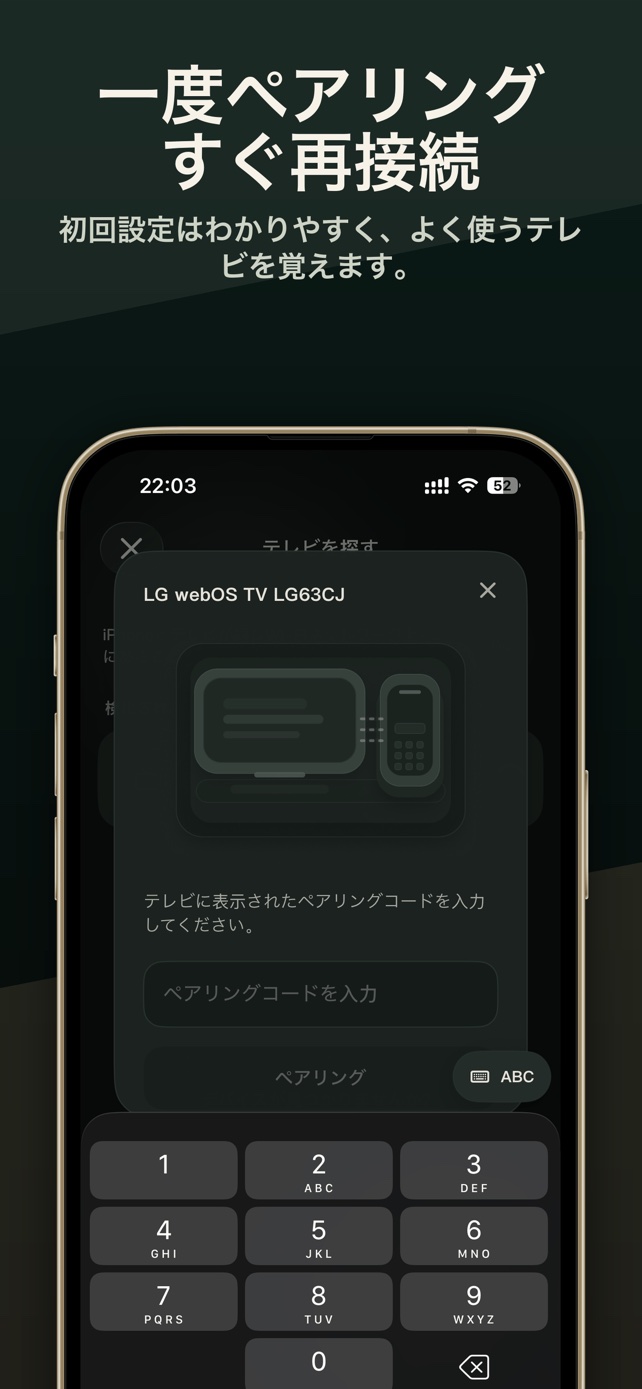
対象範囲
ブランドと製品群
次のOSの場合は別のガイドを参照
接続手順
テレビを起動したままTVRemoteXで選択
テレビをホーム画面にしてTVRemoteXで検索し、一致する機器名を選びます。自分で開始していない要求は許可しないでください。
ペアリング方式
テレビに現在表示されているコードを入力してください。TVRemoteX に追加の案内が表示された場合は、iPhone とテレビの最新の指示に従ってください。
まず基本操作を確認
ホーム、戻る、音量を1回ずつ試します。文字入力、アプリ起動、復帰、キャストは別機能で、接続経路によっては利用できません。
テレビ側の設定
メニュー名と利用できる機能は、機種、地域、ソフトウェアバージョンによって異なる場合があります。
テレビのメニュー項目 1Normal remote-service pairing
No developer setting: select the TV and use the code displayed on screenGoogleテレビのメニュー項目 2ADB fallback on Android 11+
Developer options > Wireless debugging > Pair device with pairing codeAndroid Developers任意:技術的な詳細プロトコル名や世代差は高度なトラブルシューティング用です。通常は上の接続手順だけで操作できます。
機種・ソフトウェアによる違い
メニュー名と利用できる機能は、機種、地域、ソフトウェアバージョンによって異なる場合があります。
機種 / ソフトウェア 1Android TV Remote Service
Android TVリモートサービスのコード。実装により形式が異なる場合あり。
Compatible models normally show a pairing code on the TV機種 / ソフトウェア 2Google TV software
Android TVリモートサービスのコード。実装により形式が異なる場合あり。
The code presentation can differ by model and software機種 / ソフトウェア 3Android 11+ additional pairing
一部の機器では追加のペアリング手順が表示されます。現在の画面の指示に従ってください。
Some devices show extra setup prompts; follow the app and TV instructions症状と対処方法
| 症状 | 考えられる原因 | 対処方法 |
|---|---|---|
| テレビが一覧に表示されない | ローカルネットワーク権限、ゲストWi‑Fi、VPN、クライアント分離が検出を遮断しています。 | iOSの権限を許可し、同じ通常LANを使い、VPNを停止してテレビ起動中に再検索します。 |
| ペアリングコードが拒否される | コードの有効期限切れ、以前の接続用コード、または入力間違いの可能性があります。 | 古い画面を閉じてペアリングをやり直し、現在表示される指示に正確に従ってください。 |
| 接続済みだがボタンが反応しない | 検出だけ許可して外部制御を制限している、限定経路、または保護画面です。 | ネットワーク制御設定を確認し、ホーム画面で基本操作から試します。 |
| ブランドは見つかるが手順が合わない | その機種がRoku TV、Fire TV、Android/Google TV、VIDAAなど別OSを使用しています。 | 端末情報でOSを確認し、外枠のロゴではなくOS別ガイドに従います。 |
| 電源オフはできるが、テレビを起動できない | ディープスタンバイでネットワーク起動が無効になった、テレビのWi-Fiが切れた、またはこの接続方法が起動に対応していません。 | 機種にネットワークまたはモバイル機器からの起動設定がある場合は有効にしてください。ない場合は物理リモコンでテレビを起動し、再接続してください。 |
| キーボード入力が使えない | 接続経路が文字入力に非対応、または編集欄にフォーカスがありません。 | テレビで検索やログインの入力欄を開いて再試行し、利用できなければテレビの画面キーボードを使います。 |
| アプリがない、または起動しない | テレビが報告していない、未インストール、または機種・地域で識別子が異なります。 | テレビにインストールして一度起動し、一覧を更新します。全地域に同じショートカットがあるとは限りません。 |
| 記載された設定が見つからない | 年式、地域、ファームウェアでメニューが異なるか、その機種がローカル制御を提供しません。 | テレビ内検索または正確な機種の公式説明書を使い、似た名称だけで無関係な設定を有効にしないでください。 |
メーカーのヘルプ
- 01
- 02Android DevelopersPair a device over Wi-Fi with a pairing code
- 03
このガイドは役立ちましたか?
ご回答ありがとうございます。