
Sony BRAVIA Professional Display IP control / Sony Android or Google TV
Sony BRAVIA의 PIN과 PSK 차이
Sony BRAVIA Professional Display IP control / Sony Android or Google TV을 사용하는 호환 모델에서는 iPhone과 TV를 동일한 신뢰할 수 있는 홈 네트워크에 연결하세요. TV가 표시하는 4자리 PIN을 사용하세요. PSK는 TV의 IP control 설정에 같은 사전 공유 키를 구성한 경우에만 사용하세요. 모든 모델을 보장하지 않습니다. TV 운영체제와 정확한 모델 설명서를 확인하세요.
TVRemoteX 다운로드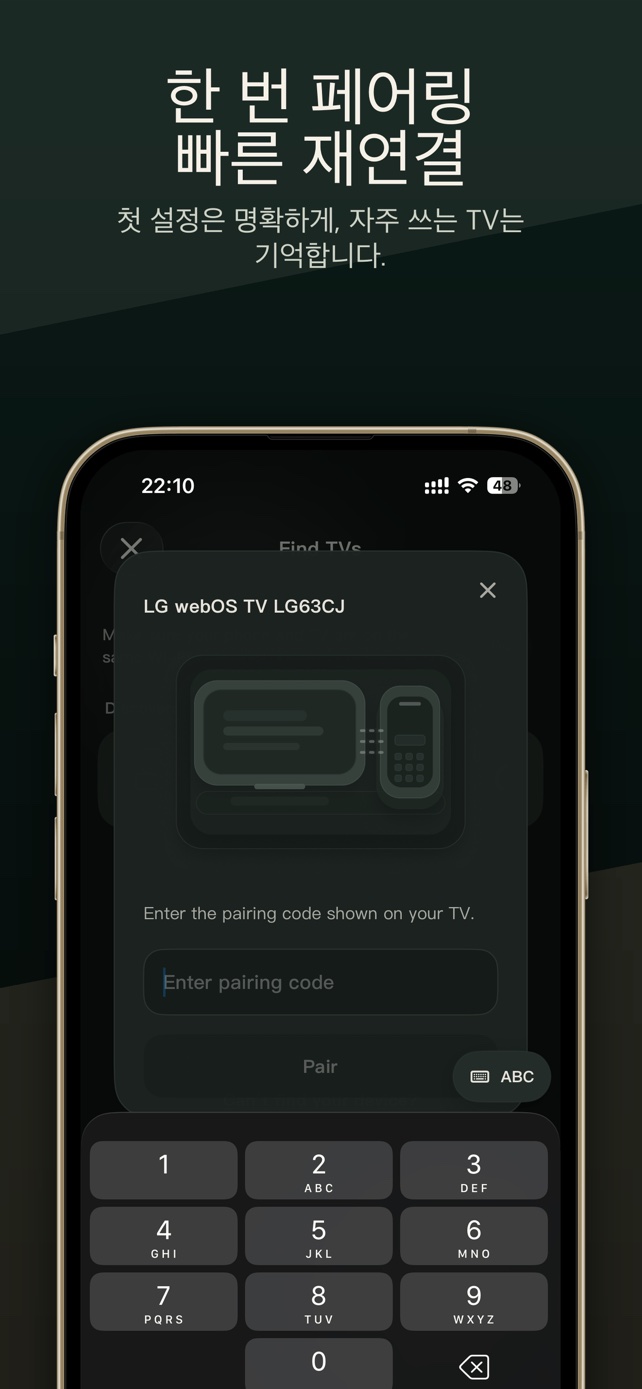
적용 범위
브랜드 및 제품군
다음 OS를 사용하면 해당 가이드 확인
연결 단계
먼저 TV의 실제 플랫폼 확인
TV의 정보, 지원 또는 시스템 정보에서 OS와 모델을 확인하세요. Hisense, TCL, Toshiba, Philips, Sony, Xiaomi 등은 제품마다 제어 경로가 다를 수 있습니다.
TV를 켜 둔 채 TVRemoteX에서 선택
TV를 홈 화면에 두고 TVRemoteX에서 검색한 다음 이름이 일치하는 기기를 선택하세요. 직접 시작하지 않은 요청은 승인하지 마세요.
페어링 방식
TV가 표시하는 4자리 PIN을 사용하세요. PSK는 TV의 IP control 설정에 같은 사전 공유 키를 구성한 경우에만 사용하세요.
보안 범위
신뢰할 수 있는 가정용 네트워크에서만 페어링하세요. 더 이상 필요하지 않으면 이전 승인을 삭제하거나 개발자/네트워크 제어를 끄세요.
먼저 기본 제어 확인
홈, 뒤로, 음량 명령을 먼저 시험하세요. 키보드, 앱 실행, 깨우기, 전송은 별도 기능이며 선택된 경로가 모두 제공하지 않을 수 있습니다.
TV 설정
메뉴 이름과 사용 가능한 기능은 모델, 지역 및 소프트웨어 버전에 따라 다를 수 있습니다.
Settings > Network and Internet > IP control > Authentication > Pre-Shared KeySony Professional DisplaysSettings > Network > Home network setup > IP controlSony Professional Displays선택 사항: 기술 세부 정보프로토콜과 소프트웨어 세대 차이는 고급 문제 해결용입니다. 대부분은 위 연결 단계만 따르면 됩니다.
모델 및 소프트웨어별 차이
메뉴 이름과 사용 가능한 기능은 모델, 지역 및 소프트웨어 버전에 따라 다를 수 있습니다.
TV 생성 PIN. 만료되면 다시 페어링.
Keep the TV screen on for the authorization PINIP control 인증 방식에 따라 PIN 또는 설정된 PSK 사용.
Configure the identical case-sensitive key on TV and iPhone한 브랜드가 여러 OS를 사용하므로 실제 플랫폼 경로 선택.
Use the Android/Google TV pairing guide when selected증상 및 해결 방법
| 증상 | 가능한 원인 | 해결 방법 |
|---|---|---|
| TV가 목록에 표시되지 않음 | 로컬 네트워크 권한, 게스트 Wi‑Fi, VPN 또는 클라이언트 격리가 검색을 차단합니다. | iOS 권한을 허용하고 같은 일반 LAN을 사용하며 VPN을 중지한 뒤 TV가 켜진 상태에서 다시 검색하세요. |
| TV에 승인 요청이 나타나지 않음 | 이전에 거부했거나 기존 승인이 남아 있거나 다른 플랫폼 경로를 사용하는 모델입니다. | 승인 기기 메뉴가 있으면 이전 기기를 삭제하고 TV를 재시작한 뒤 플랫폼을 확인하고 한 번 새로 연결하세요. |
| 페어링 코드가 거부됨 | 코드가 만료되었거나 이전 연결의 코드이거나 잘못 입력되었을 수 있습니다. | 이전 안내를 닫고 페어링을 다시 시작한 뒤 현재 안내를 정확히 따르세요. |
| 연결됨으로 표시되지만 버튼이 작동하지 않음 | TV가 검색만 허용하고 외부 제어를 제한하거나 제한된 경로 또는 보호 화면입니다. | 네트워크 제어 설정을 확인하고 홈 화면에서 기본 탐색부터 시험하세요. |
| 브랜드는 검색되지만 안내가 맞지 않음 | 해당 모델이 Roku TV, Fire TV, Android/Google TV, VIDAA 등 다른 OS를 사용합니다. | 시스템 정보에서 OS를 확인하고 베젤 로고가 아닌 플랫폼 가이드를 따르세요. |
| 끄기는 되지만 TV를 켤 수 없음 | 깊은 대기 모드가 네트워크 깨우기를 껐거나 TV의 Wi-Fi 연결이 끊겼거나 현재 연결 방식이 깨우기를 지원하지 않습니다. | 모델에 네트워크 또는 모바일 기기 깨우기 설정이 있으면 켜세요. 없다면 실제 리모컨으로 TV를 켠 후 다시 연결하세요. |
| 키보드 입력을 사용할 수 없음 | 연결 경로가 텍스트 입력을 제공하지 않거나 편집 필드에 초점이 없습니다. | TV에서 검색 또는 로그인 입력란을 연 후 다시 시도하고, 계속 안 되면 TV 화면 키보드를 사용하세요. |
제조사 도움말
- 01Sony Professional DisplaysBRAVIA Professional Display IP control authentication and pre-shared key
- 02
- 03
이 가이드가 도움이 되었나요?
의견 감사합니다.