
Sony BRAVIA Professional Display IP control / Sony Android or Google TV
PIN e PSK sui Sony BRAVIA
Per i modelli compatibili con Sony BRAVIA Professional Display IP control / Sony Android or Google TV, collega iPhone e TV alla stessa rete domestica attendibile. Usa il PIN a quattro cifre mostrato dal TV. Usa una chiave precondivisa solo dopo aver impostato la stessa PSK nelle opzioni IP control del televisore. Nessuna promessa per tutti i modelli. Verifica il sistema e il manuale del modello esatto.
Scarica TVRemoteX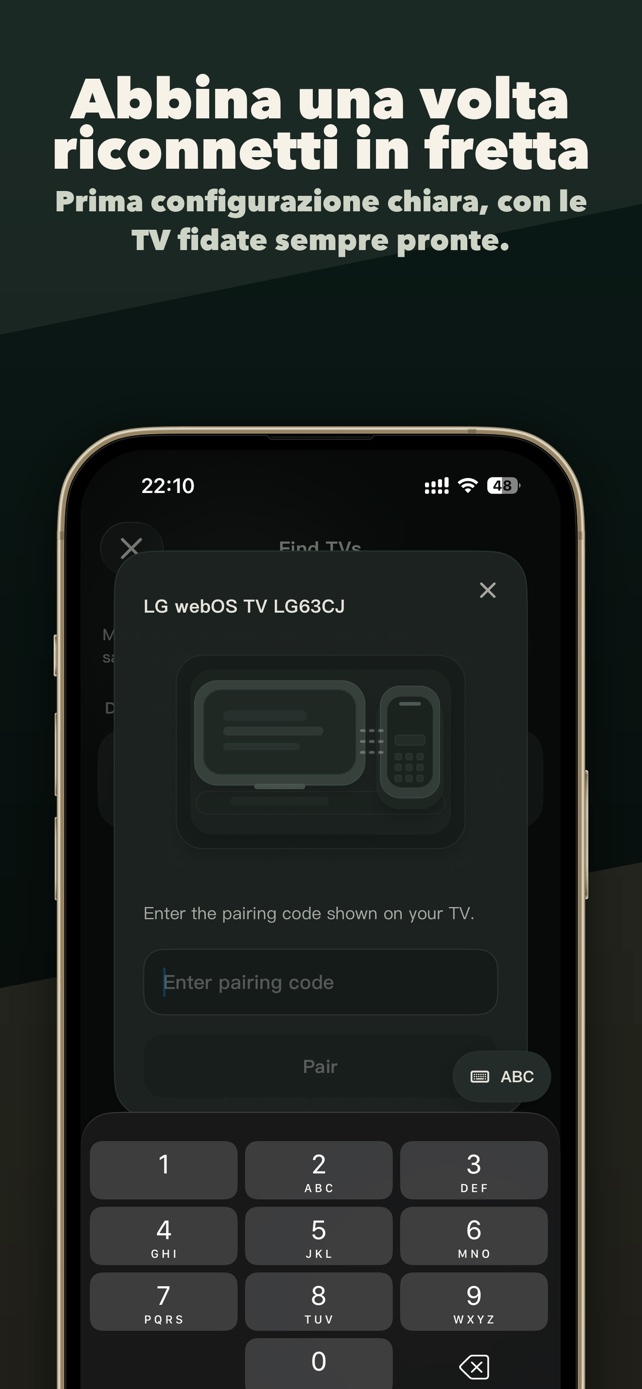
Ambito di applicazione
Marchi e famiglie
Usa un’altra guida se il TV utilizza
Passaggi di connessione
Verifica prima la piattaforma effettiva
Controlla sistema operativo e modello in Informazioni, Supporto o Informazioni di sistema. Marchi come Hisense, TCL, Toshiba, Philips, Sony e Xiaomi possono usare percorsi di controllo diversi.
Mantieni il TV attivo e selezionalo in TVRemoteX
Lascia il TV sulla schermata Home, apri TVRemoteX, avvia la ricerca e scegli il nome corretto. Non approvare richieste che non hai avviato.
Modalità di abbinamento
Usa il PIN a quattro cifre mostrato dal TV. Usa una chiave precondivisa solo dopo aver impostato la stessa PSK nelle opzioni IP control del televisore.
Limite di sicurezza
Abbina solo su una rete domestica affidabile. Rimuovi le vecchie autorizzazioni o disattiva sviluppo/controllo di rete quando non servono più.
Verifica prima i comandi di base
Prova Home, Indietro e un comando volume. Tastiera, app, riattivazione e trasmissione sono capacità separate e il percorso scelto può non offrirle tutte.
Impostazioni del televisore
I nomi dei menu e le funzioni disponibili possono variare in base al modello, alla regione e alla versione software.
Settings > Network and Internet > IP control > Authentication > Pre-Shared KeySony Professional DisplaysSettings > Network > Home network setup > IP controlSony Professional DisplaysDettagli tecnici facoltativiProtocolli e differenze tra versioni restano disponibili per la diagnosi avanzata. In genere bastano i passaggi di connessione precedenti.
Differenze per modello e software
I nomi dei menu e le funzioni disponibili possono variare in base al modello, alla regione e alla versione software.
PIN generato dal TV; ripeti l’abbinamento se scade.
Keep the TV screen on for the authorization PINPIN o PSK configurata, in base all’autenticazione IP control.
Configure the identical case-sensitive key on TV and iPhoneIl marchio usa più sistemi operativi; scegli il percorso della piattaforma reale.
Use the Android/Google TV pairing guide when selectedSintomi e soluzioni
| Sintomo | Causa probabile | Soluzione |
|---|---|---|
| Il televisore non compare | Rete locale, Wi‑Fi ospite, VPN o isolamento client bloccano il rilevamento. | Abilita Rete locale in iOS, usa la stessa LAN non ospite, sospendi la VPN e ripeti la ricerca con il TV attivo. |
| Non compare la richiesta di approvazione | La richiesta è stata rifiutata, resta una vecchia autorizzazione o il TV usa un’altra piattaforma. | Rimuovi il vecchio dispositivo autorizzato se il menu esiste, riavvia il TV, verifica la piattaforma e avvia una sola nuova connessione. |
| Il codice di abbinamento viene rifiutato | Il codice è scaduto, appartiene a una sessione precedente o è stato inserito in modo errato. | Chiudi il messaggio precedente, riavvia l’abbinamento e segui esattamente le istruzioni correnti. |
| Connesso, ma i pulsanti non rispondono | Il TV accetta il rilevamento ma limita il controllo esterno, usa un percorso ridotto o mostra una schermata protetta. | Controlla le opzioni di rete, torna a Home e prova la navigazione di base prima dei comandi avanzati. |
| Il marchio compare, ma le istruzioni non corrispondono | Il modello usa un altro sistema, per esempio Roku TV, Fire TV, Android/Google TV o VIDAA. | Verifica il sistema in Informazioni/Informazioni di sistema e segui la guida della piattaforma, non il logo sulla cornice. |
| Lo spegnimento funziona, la riattivazione no | Lo standby profondo ha disattivato la riattivazione di rete, il televisore ha perso il Wi-Fi oppure questo metodo non supporta l’accensione. | Se il modello offre un’opzione di riattivazione da rete o dispositivo mobile, attivala. Altrimenti accendi il TV con il telecomando fisico e riconnettilo. |
| Tastiera non disponibile | Il percorso non espone il testo o il cursore non è in un campo modificabile. | Apri un campo di ricerca/accesso e riprova; altrimenti usa la tastiera su schermo del TV. |
Assistenza del produttore
- 01Sony Professional DisplaysBRAVIA Professional Display IP control authentication and pre-shared key
- 02
- 03
Questa guida ti è stata utile?
Grazie per il feedback.