TVRemoteX 讓 iPhone 變成幾乎所有智慧電視的遙控器
一個 App 管好家裡的電視。透過 Wi‑Fi 瀏覽、打字、調整音量、開啟 App;想更快一步時,還有小工具、Siri 與 Apple Watch。

免費下載,含 App 內購買。需要 iOS 16+。


簡短回答
TVRemoteX 是適用於 iPhone、iPad(iOS 16 以上)與 Apple Watch 的免費萬用電視遙控器。它透過同一個 Wi‑Fi 控制相容的 Samsung、LG、Roku、Google TV / Android TV、Chromecast、Fire TV、Apple TV、Sony、TCL、Hisense、VIZIO、Philips、Panasonic、Sharp 與小米電視。基本控制免費、無廣告,部分電視首次連線需要在畫面上確認或輸入配對碼。
TVRemoteX 能做什麼
日常控制
電源、音量、靜音、頻道、方向鍵、返回、主畫面與播放控制。部分電視也支援切換訊號來源。
鍵盤與觸控板
用 iPhone 鍵盤輸入搜尋字詞和密碼;在觸控板上滑動或使用方向鍵。
開啟電視 App
在能回報 App 清單的電視上,直接跳到已安裝的 App。
小工具、Siri 與 Apple Watch
從主畫面小工具、Siri 捷徑或手腕上調整音量、關閉電視。
投放照片和影片
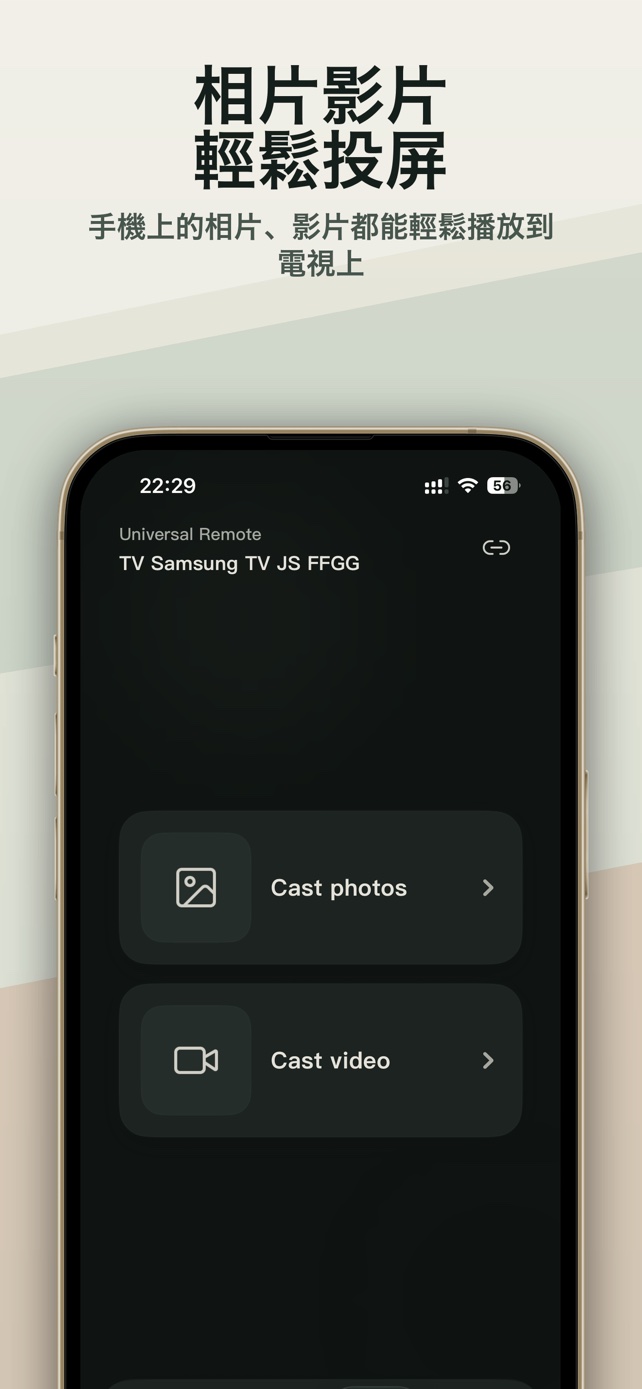
把個人照片與影片傳送到相容的電視。這是傳送檔案,不是即時螢幕鏡像。
沒有廣告
基本控制免費且 App 內沒有廣告,進階功能屬於 Pro。
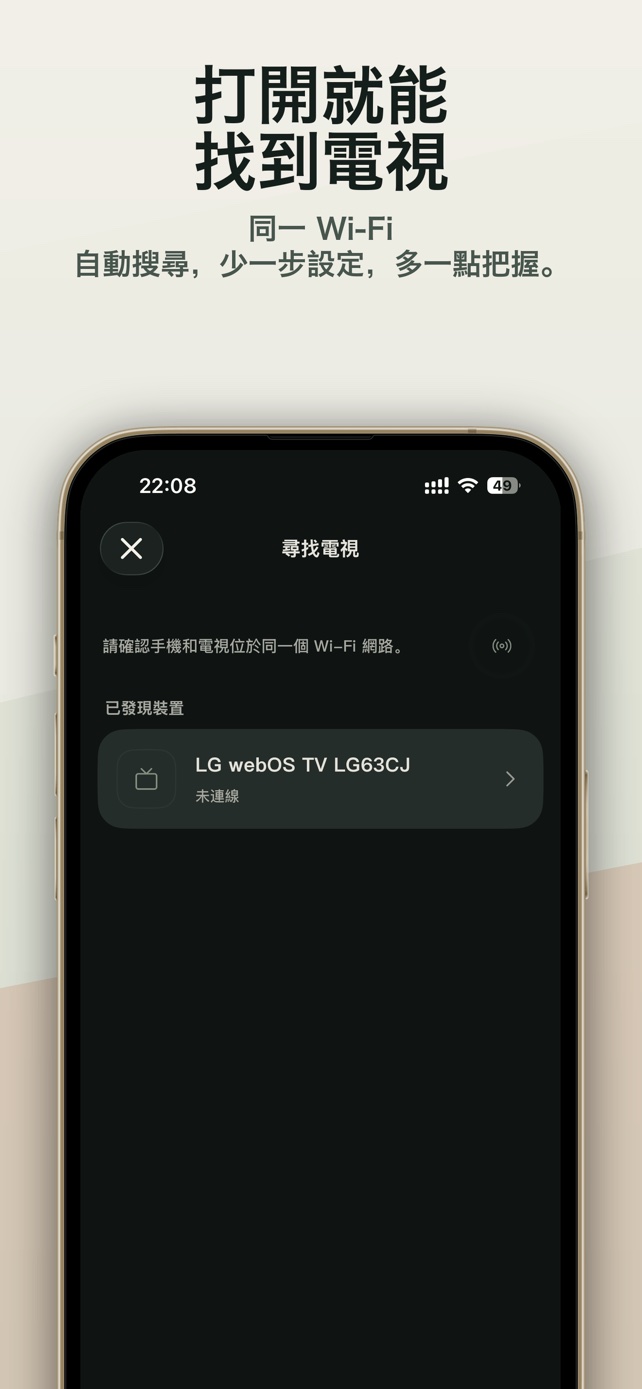
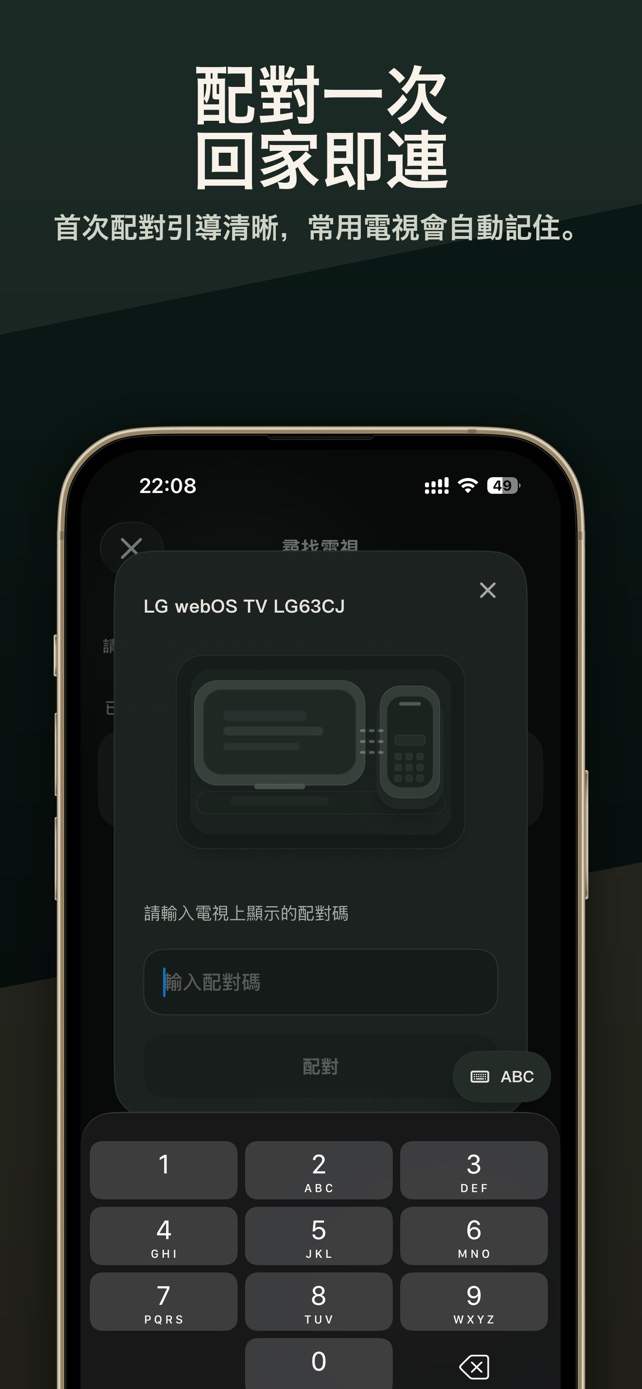
App 畫面




如何把 iPhone 當成電視遙控器
- 連上同一個 Wi‑Fi讓 iPhone 與電視使用同一個家庭網路。配對時避免使用訪客網路與 VPN。
- 允許「區域網路」權限iOS 詢問時請點「允許」,否則 App 無法在網路中找到電視。
- 選擇電視並確認選擇電視。依品牌不同,在電視上確認提示或輸入電視顯示的配對碼。
使用需求
- iOS 16.0 或以上的 iPhone 或 iPad;watchOS 10 或以上的 Apple Watch
- 電視與 iPhone 在同一個區域網路
- 已為 TVRemoteX 開啟「區域網路」權限
- 部分電視需要在設定中開啟網路控制
依品牌查看設定教學
選擇你的電視,查看配對步驟、設定與解決方法。
- SamsungTizen
- LGwebOS
- RokuRoku OS
- Fire TVFire OS, Vega OS
- Google TVGoogle TV, Android TV
- ChromecastGoogle TV
- Apple TVtvOS
- SonyGoogle TV, Android TV
- TCLGoogle TV, Roku OS
- HisenseVIDAA, Google TV
- VIZIOSmartCast, VIZIO OS
- PhilipsGoogle TV, Android TV
- PanasonicMy Home Screen, Fire OS
- SharpGoogle TV, Android TV
- XiaomiGoogle TV, Android TV
- ToshibaFire OS, VIDAA
常見問題
沒有原廠遙控器,能用 iPhone 遙控電視嗎?
可以,只要電視已連上你的 Wi‑Fi。TVRemoteX 透過網路與電視溝通。若電視從未連過 Wi‑Fi,需要先用機身按鍵或替代遙控器連線一次。
TVRemoteX 需要紅外線發射器嗎?
不需要。iPhone 沒有紅外線發射器,TVRemoteX 透過 Wi‑Fi 控制智慧電視與串流裝置。
TVRemoteX 免費嗎?
是的,基本控制免費且無廣告。Pro 解鎖進階功能,購買前 App Store 會顯示價格。
為什麼 App 找不到我的電視?
最常見的原因是 iPhone 與電視不在同一個網路(訪客 Wi‑Fi、第二台路由器或 VPN),或關閉了「區域網路」權限。請見同一個 Wi‑Fi 卻找不到電視。
可以用它開機嗎?
取決於電視。許多電視在開啟「用手機開機」或網路喚醒等設定後可透過網路喚醒。完全斷電或已斷開 Wi‑Fi 的電視無法連線。
它能鏡像 iPhone 螢幕嗎?
不能。TVRemoteX 可以投放選定的照片和影片,即時螢幕鏡像是另一種功能,請見投放與螢幕鏡像的差別。