iPhone 上的 Panasonic 電視遙控器
用 TVRemoteX 在 iPhone 上控制 Panasonic 電視:方向鍵、音量、鍵盤、App 捷徑與小工具,全部透過家裡的 Wi‑Fi。
簡短回答
可以,iPhone 能透過 Wi‑Fi 控制 Panasonic 電視。安裝 TVRemoteX,讓 iPhone 與電視連上同一個網路,允許「區域網路」權限,然後選擇電視。依機型與系統,電視會顯示確認提示或 PIN 碼。請在 App 中輸入目前的代碼,舊的或過期的代碼無效。
Panasonic 電視的系統: My Home Screen, Fire OS, Android TV
部分 Panasonic VIERA 機型支援網路遙控。較新機型可能執行 Fire TV 或 Android TV,請依對應步驟操作。
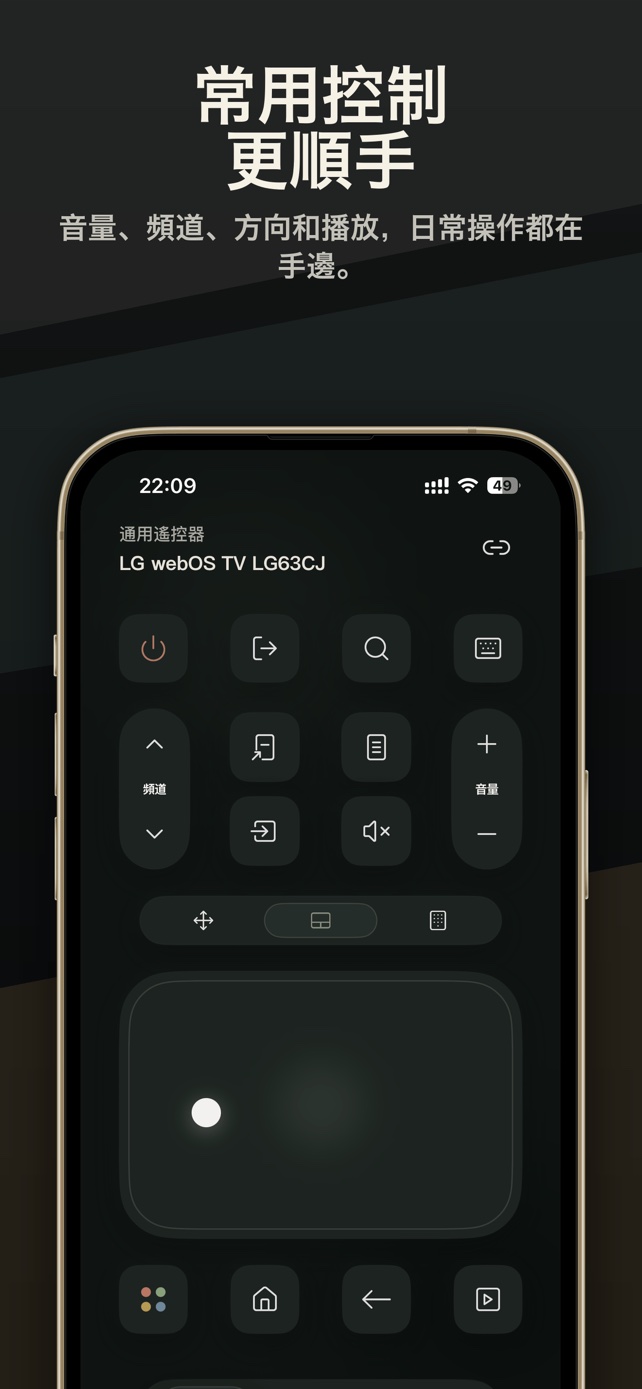
把 iPhone 設定成 Panasonic 遙控器
- 連上同一個 Wi‑FiiPhone 與電視使用同一個家庭網路。訪客網路、VPN 與用戶端隔離會阻擋搜尋。
- 允許「區域網路」權限iOS 詢問時點「允許」。若之前點了「不允許」,請到 設定 > 隱私權與安全性 > 區域網路 開啟 TVRemoteX。
- 開啟 TVRemoteX 並選擇電視保持電視開機並停在主畫面,然後從清單中選擇它。
- 確認連線依機型與系統,電視會顯示確認提示或 PIN 碼。請在 App 中輸入目前的代碼,舊的或過期的代碼無效。
- 測試幾個按鍵先試主畫面、返回與音量。鍵盤、App 捷徑與喚醒取決於電視及其系統。
需要知道的設定
選單名稱會因機型年份、地區與系統版本而不同。
Panasonic 遙控 App 無法使用?試試這些
- 清單裡看不到電視
- 確認兩台裝置在同一個網路(不是訪客 Wi‑Fi),暫停 VPN,開啟「區域網路」權限,喚醒電視後再搜尋。
- 電視上沒有確認提示或配對碼
- 若電視有已連線裝置清單,先刪除舊紀錄,重新開機後在 App 中重新配對一次。
- 已連線,但按鍵沒反應
- 回到電視主畫面再試方向鍵。HDMI 訊號來源或受保護影片等畫面會忽略網路指令。
- 能關機但不能開機
- 許多電視深度待機時會斷開 Wi‑Fi。若有網路喚醒選項(例如「用手機開機」或 Wake on LAN),請開啟。
清理你的 Panasonic 電視
部分 Panasonic 機型執行 Google TV 或 Android TV,在這些機型上 TVHomeX 可以替換主畫面並停用預載 App。其他系統請使用隱私設定減少廣告與追蹤。
 在 App Store 下載 TVHomeX
相關教學
- TV not found on iPhone even on the same Wi-Fi? Fixes
- Lost your TV remote? How to control your TV without it
- How to turn on a TV without a remote
本教學為英文。
常見問題
沒有遙控器,能用 iPhone 控制 Panasonic 電視嗎?
可以,只要電視已連上 Wi‑Fi。TVRemoteX 透過網路連線,電視上網後就不再需要原廠遙控器。
有免費的 iPhone Panasonic 電視遙控器嗎?
TVRemoteX 可免費下載,基本控制免費且沒有廣告。
為什麼 iPhone 連不上 Panasonic 電視?
通常是裝置不在同一個網路、「區域網路」權限被關閉,或錯過了確認提示。依上方方法排查後重新配對。