iPhone で使う Panasonic テレビのリモコンアプリ
TVRemoteX で iPhone から Panasonic テレビを操作:十字キー、音量、キーボード、アプリのショートカット、ウィジェットを自宅の Wi‑Fi 経由で。
結論
はい、iPhone は Wi‑Fi で Panasonic テレビを操作できます。TVRemoteX をインストールし、iPhone とテレビを同じネットワークに接続し、ローカルネットワークへのアクセスを許可してテレビを選びます。機種と OS によって、テレビに確認画面か PIN コードが表示されます。アプリには現在のコードを入力してください。古いコードや期限切れのコードは使えません。
Panasonic テレビの OS: My Home Screen, Fire OS, Android TV
パナソニック VIERA の一部機種はネットワークリモコンに対応。新しい機種は Fire TV や Android TV を搭載していることがあり、その手順に従います。
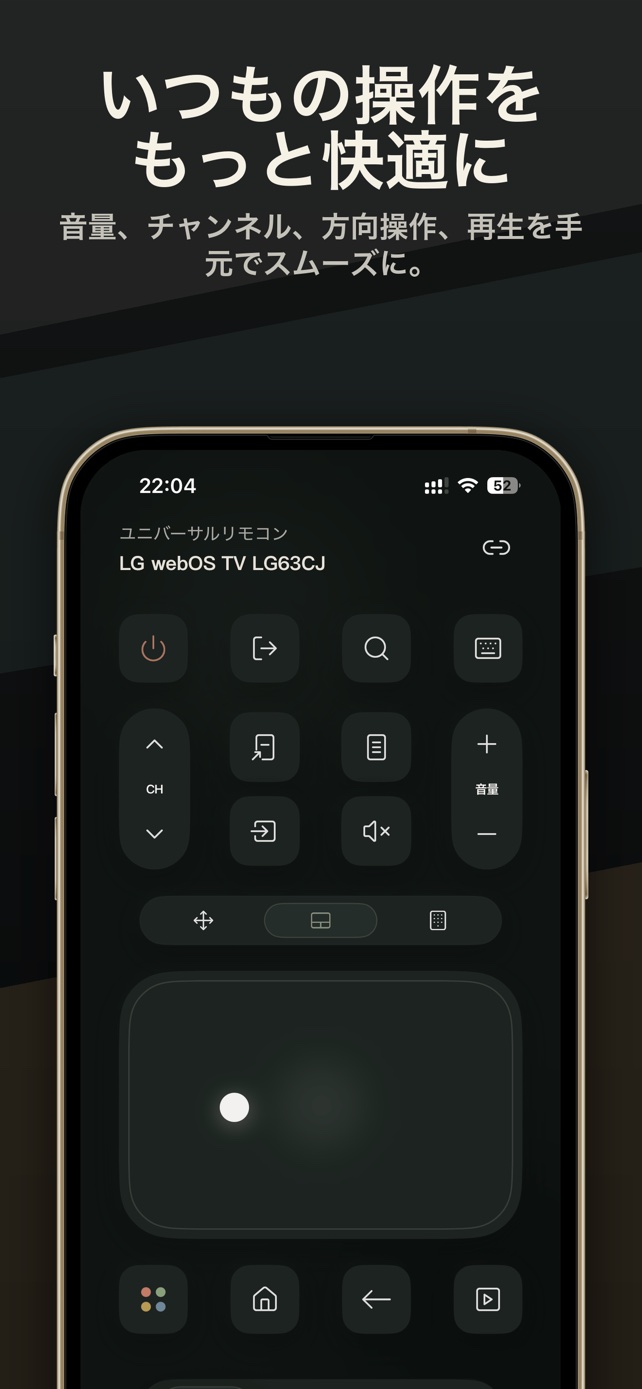
iPhone を Panasonic のリモコンに設定する
- 両方を同じ Wi‑Fi に接続iPhone とテレビを同じ家庭のネットワークに。ゲストネットワーク、VPN、クライアント分離があると見つかりません。
- ローカルネットワークへのアクセスを許可iOS に聞かれたら「許可」をタップ。「許可しない」を選んだ場合は 設定 > プライバシーとセキュリティ > ローカルネットワーク で TVRemoteX をオンにします。
- TVRemoteX を開いてテレビを選ぶテレビの電源を入れてホーム画面のままにし、一覧から選びます。
- 接続を承認機種と OS によって、テレビに確認画面か PIN コードが表示されます。アプリには現在のコードを入力してください。古いコードや期限切れのコードは使えません。
- いくつかのボタンを試すまずホーム、戻る、音量を試します。キーボード、アプリのショートカット、電源オンはテレビとソフトウェアによります。
知っておきたい設定
メニュー名はモデル年、地域、ソフトウェアのバージョンによって異なります。
Panasonic のリモコンアプリが使えないときは
- 一覧にテレビが表示されない
- 両方が同じネットワーク(ゲスト Wi‑Fi ではない)にあるか確認し、VPN を一時停止し、ローカルネットワークへのアクセスをオンにして、テレビを起こしてから再検索します。
- テレビに確認画面やコードが出ない
- テレビに接続機器の一覧があれば古い登録を削除し、テレビを再起動してアプリからもう一度ペアリングします。
- 接続済みだがボタンが効かない
- テレビのホーム画面に戻って十字キーを試します。HDMI 入力や保護された映像などの画面はネットワークの操作を受け付けないことがあります。
- 電源は切れるが入らない
- 多くのテレビは待機中に Wi‑Fi から切断されます。ネットワークで起動する設定(TV On With Mobile や Wake on LAN など)があればオンにしてください。
Panasonic テレビを整理する
Panasonic の一部モデルは Google TV または Android TV を搭載しています。それらでは TVHomeX でホーム画面を置き換え、プリインストールアプリを無効化できます。ほかの OS では、プライバシー設定で広告と追跡を減らしてください。
 App Store で TVHomeX を入手
関連ガイド
- TV not found on iPhone even on the same Wi-Fi? Fixes
- Lost your TV remote? How to control your TV without it
- How to turn on a TV without a remote
このガイドは英語です。
よくある質問
リモコンなしで iPhone から Panasonic テレビを操作できますか?
テレビがすでに Wi‑Fi に接続されていればできます。TVRemoteX はネットワーク経由で接続するので、テレビがオンラインになれば純正リモコンは不要です。
iPhone で使える無料の Panasonic テレビリモコンアプリは?
TVRemoteX は無料でダウンロードでき、基本操作は無料で広告もありません。
iPhone が Panasonic テレビにつながらないのはなぜ?
多くの場合、機器が別のネットワークにある、ローカルネットワークへのアクセスがオフ、または承認画面を見逃しています。上の対処法を試してから再度ペアリングしてください。