iPhone 上的 Sony BRAVIA 電視遙控器
用 TVRemoteX 在 iPhone 上控制 Sony BRAVIA 電視:方向鍵、音量、鍵盤、App 捷徑與小工具,全部透過家裡的 Wi‑Fi。
簡短回答
可以,iPhone 能透過 Wi‑Fi 控制 Sony BRAVIA 電視。安裝 TVRemoteX,讓 iPhone 與電視連上同一個網路,允許「區域網路」權限,然後選擇電視。電視畫面會顯示一組短代碼,在 App 中輸入即可完成配對。若 App 切換到進階設定,請依提示完成無線偵錯。
Sony BRAVIA 電視的系統: Google TV, Android TV
大多數新款 BRAVIA 執行 Google TV 或 Android TV,透過畫面代碼配對。支援 IP 控制的專業顯示器可使用 PIN 或預先共用金鑰。
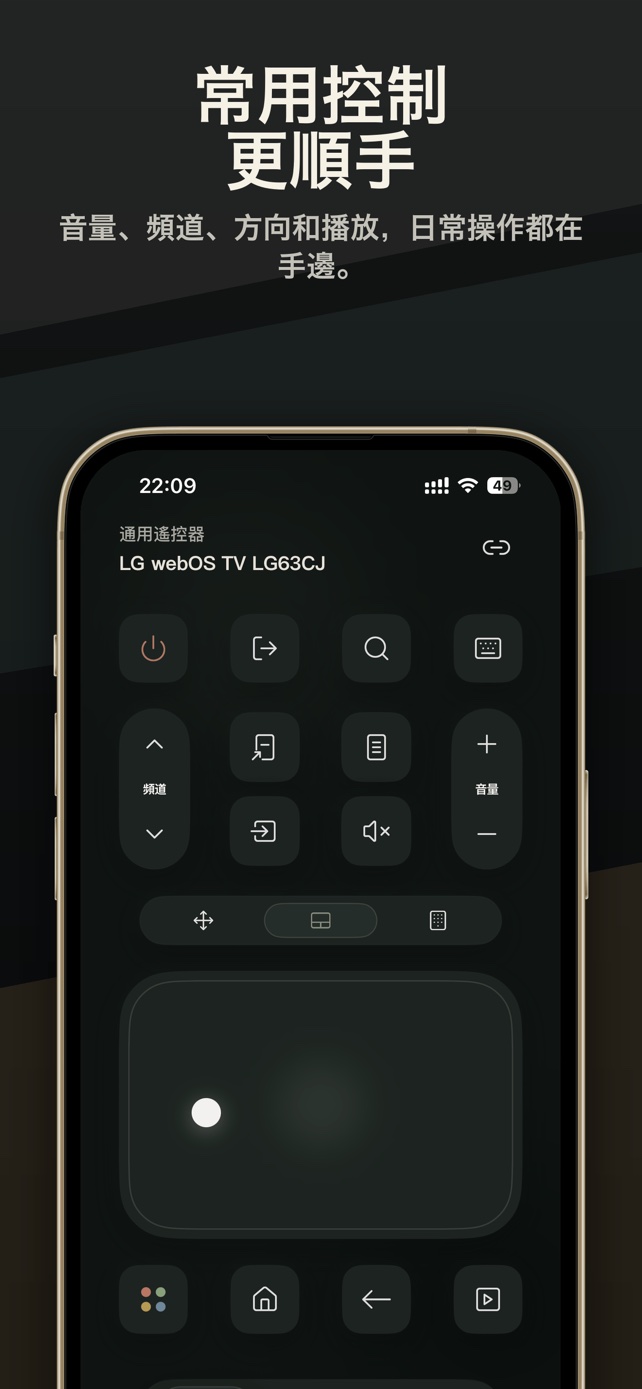
把 iPhone 設定成 Sony BRAVIA 遙控器
- 連上同一個 Wi‑FiiPhone 與電視使用同一個家庭網路。訪客網路、VPN 與用戶端隔離會阻擋搜尋。
- 允許「區域網路」權限iOS 詢問時點「允許」。若之前點了「不允許」,請到 設定 > 隱私權與安全性 > 區域網路 開啟 TVRemoteX。
- 開啟 TVRemoteX 並選擇電視保持電視開機並停在主畫面,然後從清單中選擇它。
- 確認連線電視畫面會顯示一組短代碼,在 App 中輸入即可完成配對。若 App 切換到進階設定,請依提示完成無線偵錯。
- 測試幾個按鍵先試主畫面、返回與音量。鍵盤、App 捷徑與喚醒取決於電視及其系統。
需要知道的設定
選單名稱會因機型年份、地區與系統版本而不同。
Sony BRAVIA 遙控 App 無法使用?試試這些
- 清單裡看不到電視
- 確認兩台裝置在同一個網路(不是訪客 Wi‑Fi),暫停 VPN,開啟「區域網路」權限,喚醒電視後再搜尋。
- 電視上沒有確認提示或配對碼
- 若電視有已連線裝置清單,先刪除舊紀錄,重新開機後在 App 中重新配對一次。
- 已連線,但按鍵沒反應
- 回到電視主畫面再試方向鍵。HDMI 訊號來源或受保護影片等畫面會忽略網路指令。
- 能關機但不能開機
- 許多電視深度待機時會斷開 Wi‑Fi。若有網路喚醒選項(例如「用手機開機」或 Wake on LAN),請開啟。
清理你的 Sony BRAVIA 電視
你的 Sony BRAVIA 執行 Google TV 或 Android TV,TVHomeX 可以在 iPhone 上替換雜亂的主畫面、停用預載 App 並釋放空間。
 在 App Store 下載 TVHomeX
相關教學
- How to debloat Android TV and Google TV (without root, and without a computer)
- Why is my Android TV so slow? 9 fixes
- How to remove ads from the Google TV home screen
本教學為英文。
常見問題
沒有遙控器,能用 iPhone 控制 Sony BRAVIA 電視嗎?
可以,只要電視已連上 Wi‑Fi。TVRemoteX 透過網路連線,電視上網後就不再需要原廠遙控器。
有免費的 iPhone Sony BRAVIA 電視遙控器嗎?
TVRemoteX 可免費下載,基本控制免費且沒有廣告。
為什麼 iPhone 連不上 Sony BRAVIA 電視?
通常是裝置不在同一個網路、「區域網路」權限被關閉,或錯過了確認提示。依上方方法排查後重新配對。