
VIZIO SmartCast
Emparejamiento de cuatro dígitos en VIZIO SmartCast
Para modelos compatibles con VIZIO SmartCast, conecta el iPhone y el televisor a la misma red doméstica de confianza. Inicia el emparejamiento en TVRemoteX, mantén visible la pantalla del televisor e introduce el código actual. Un código anterior o cerrado fallará. No se promete compatibilidad con todos los modelos. Confirma el sistema y el manual del modelo exacto.
Descargar TVRemoteX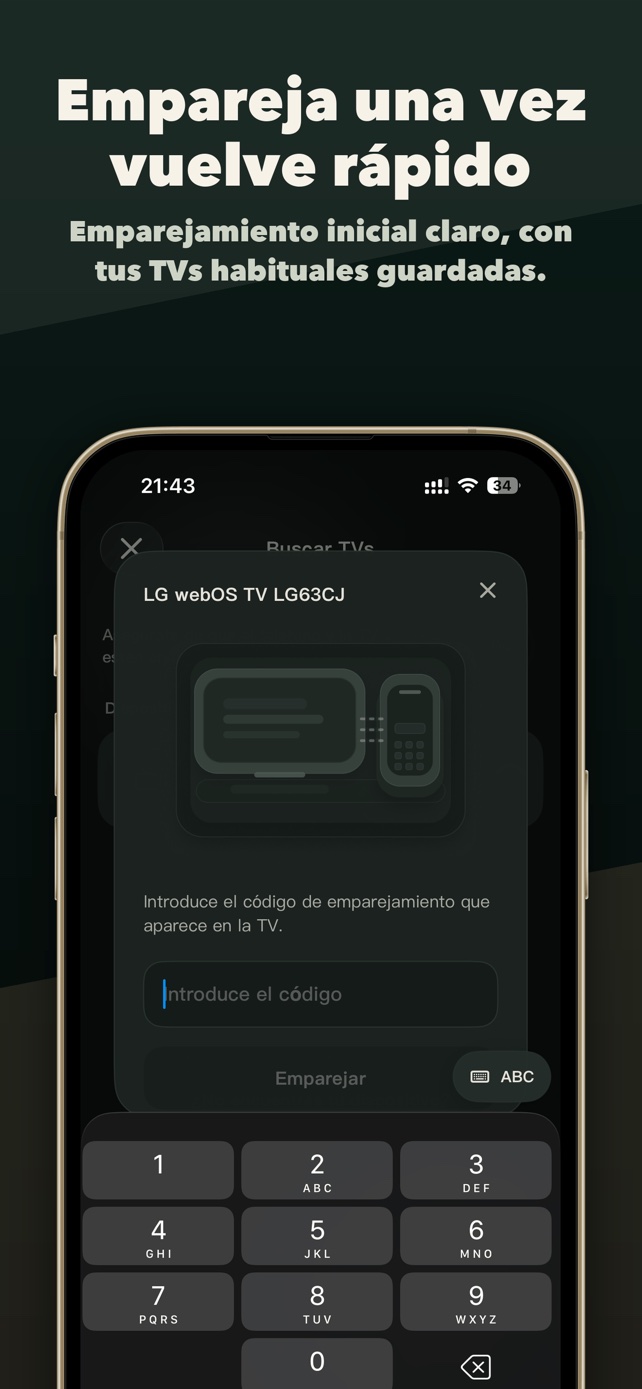
Ámbito de aplicación
Marcas y familias
Usa otra guía si el televisor ejecuta
Pasos de conexión
Mantén el televisor activo y selecciónalo en TVRemoteX
Deja el televisor en Inicio, abre TVRemoteX, inicia la búsqueda y elige el nombre correspondiente. No apruebes solicitudes que no hayas iniciado.
Comportamiento del emparejamiento
Inicia el emparejamiento en TVRemoteX, mantén visible la pantalla del televisor e introduce el código actual. Un código anterior o cerrado fallará.
Comprueba primero los controles básicos
Prueba Inicio, Atrás y una orden de volumen. El teclado, las apps, la activación y el envío de contenido son funciones separadas y la ruta elegida puede no ofrecerlas todas.
Detalles técnicos opcionalesLos protocolos y las diferencias entre versiones se conservan para diagnósticos avanzados. La mayoría de las personas solo necesita los pasos anteriores.
Diferencias según el modelo y el software
Los nombres de los menús y las funciones disponibles pueden variar según el modelo, la región y la versión del software.
PIN generado por el televisor; inicia otra sesión si caduca.
VIZIO documents a four-digit code displayed on the TVProtocolo antiguo del fabricante, con menos funciones y configuración por modelo.
Not treated as equivalent to SmartCastSíntomas y soluciones
| Qué ocurre | Causa probable | Qué hacer |
|---|---|---|
| El televisor no aparece | El permiso Red local, la Wi‑Fi de invitados, la VPN o el aislamiento de clientes bloquean la detección. | Activa Red local en iOS, usa la misma LAN que no sea de invitados, pausa la VPN y busca con el TV activo. |
| Se rechaza el código de emparejamiento | El código ha caducado, pertenece a una sesión anterior o se ha introducido incorrectamente. | Cierra el aviso anterior, inicia de nuevo el emparejamiento y sigue exactamente las instrucciones actuales. |
| Figura como conectado, pero los botones no responden | El TV permite detectarlo pero limita el control externo, eligió una ruta reducida o muestra una pantalla protegida. | Revisa el control de red, vuelve a Inicio y prueba la navegación básica antes de las órdenes avanzadas. |
| El televisor se apaga, pero no se enciende | El modo de espera profundo desactivó el encendido por red, el televisor perdió la conexión Wi-Fi o este método no permite encenderlo. | Si el modelo ofrece una opción de encendido por red o dispositivo móvil, actívala. De lo contrario, enciende el televisor con el mando físico y vuelve a conectarlo. |
| Falta una app o no se abre | El TV no la comunicó, no está instalada o su identificador cambia según modelo o país. | Instálala y ábrela una vez en el TV, actualiza la lista y no presupongas que existe en todas las regiones. |
| La foto funciona pero el vídeo no | El receptor no puede obtener o decodificar el formato, o el contenido protegido impide redistribuirlo. | Prueba un archivo local común en la misma LAN. Para servicios protegidos usa el botón AirPlay/Cast de su app oficial. |
Ayuda del fabricante
- 01
- 02
¿Te ayudó esta guía?
Gracias por tu opinión.