
VIZIO SmartCast
Vierstellige Kopplung bei VIZIO SmartCast
Verbinde bei kompatiblen Modellen mit VIZIO SmartCast iPhone und TV mit demselben vertrauenswürdigen Heimnetz. Starte die Kopplung in TVRemoteX, lass den TV-Bildschirm sichtbar und gib den aktuellen Code ein. Ein alter oder geschlossener Code schlägt fehl. Keine Zusage für alle Modelle. Prüfe Betriebssystem und Handbuch des genauen TV-Modells.
TVRemoteX laden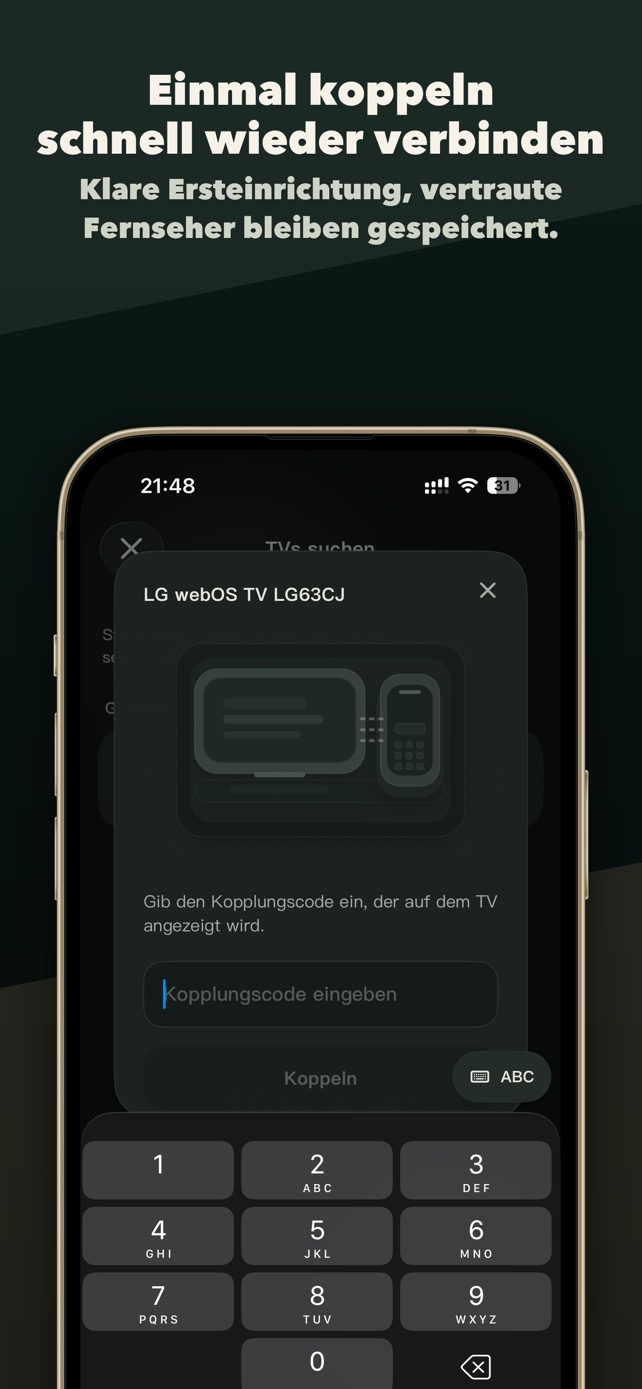
Geltungsbereich
Marken und Produktfamilien
Andere Anleitung verwenden bei
Verbindungsschritte
TV wach halten und in TVRemoteX auswählen
Lass den TV auf der Startseite, öffne TVRemoteX, starte die Suche und wähle den passenden Gerätenamen. Bestätige keine Anfrage, die du nicht ausgelöst hast.
Kopplungsverhalten
Starte die Kopplung in TVRemoteX, lass den TV-Bildschirm sichtbar und gib den aktuellen Code ein. Ein alter oder geschlossener Code schlägt fehl.
Zuerst die Grundsteuerung prüfen
Teste zuerst Home, Zurück und einen Lautstärkebefehl. Tastatur, App-Start, Aufwecken und Übertragung sind getrennte Fähigkeiten und nicht auf jedem Weg verfügbar.
Optionale technische DetailsProtokollnamen und Softwareunterschiede bleiben für die erweiterte Fehlersuche erhalten. Meist reichen die obigen Verbindungsschritte.
Unterschiede nach Modell und Software
Menünamen und verfügbare Funktionen können je nach Modell, Region und Softwareversion abweichen.
Vom TV erzeugte PIN; nach Ablauf neu koppeln.
VIZIO documents a four-digit code displayed on the TVÄlteres Herstellerprotokoll mit weniger Funktionen und modellspezifischer Einrichtung.
Not treated as equivalent to SmartCastSymptome und Lösungen
| Beobachtung | Wahrscheinliche Ursache | Maßnahme |
|---|---|---|
| Der Fernseher erscheint nicht | Berechtigung für das lokale Netzwerk, Gast-WLAN, VPN oder Client-Isolation blockieren die Suche. | iOS-Zugriff auf das lokale Netzwerk erlauben, dasselbe normale LAN nutzen, VPN pausieren und bei wachem TV neu suchen. |
| Der Kopplungscode wird abgelehnt | Der Code ist abgelaufen, stammt aus einer früheren Sitzung oder wurde falsch eingegeben. | Schließe den alten Hinweis, starte die Kopplung neu und folge genau den aktuellen Anweisungen. |
| Verbunden, aber Tasten reagieren nicht | Der TV lässt die Suche zu, beschränkt Fremdsteuerung, nutzt einen begrenzten Weg oder zeigt einen geschützten Bildschirm. | Netzwerksteuerung prüfen, zu Home zurückkehren und Grundnavigation vor erweiterten Befehlen testen. |
| Ausschalten funktioniert, Einschalten nicht | Der Tiefschlaf hat Netzwerk-Wake deaktiviert, der Fernseher hat die WLAN-Verbindung verloren oder diese Verbindungsmethode unterstützt kein Einschalten. | Aktiviere Netzwerk- oder Mobile-Wake, wenn dein Modell diese Einstellung anbietet. Andernfalls schalte den Fernseher mit der physischen Fernbedienung ein und verbinde ihn erneut. |
| App-Verknüpfung fehlt oder startet nicht | Der TV meldet die App nicht, sie ist nicht installiert oder die Kennung variiert nach Modell/Region. | App am TV installieren und einmal öffnen, Liste aktualisieren und nicht von regional identischen Verknüpfungen ausgehen. |
| Foto funktioniert, Video nicht | Empfänger kann das Format nicht abrufen/decodieren oder geschützter Inhalt verhindert Weitergabe. | Eine übliche lokale Datei im selben LAN testen. Bei geschützten Diensten die AirPlay/Cast-Funktion der offiziellen App verwenden. |
Hilfe der Hersteller
- 01
- 02
Hat diese Anleitung geholfen?
Danke für dein Feedback.