
VIZIO SmartCast
Abbinamento a quattro cifre VIZIO SmartCast
Per i modelli compatibili con VIZIO SmartCast, collega iPhone e TV alla stessa rete domestica attendibile. Avvia l’abbinamento in TVRemoteX, lascia visibile lo schermo del TV e inserisci il codice corrente. Un codice vecchio o chiuso non funziona. Nessuna promessa per tutti i modelli. Verifica il sistema e il manuale del modello esatto.
Scarica TVRemoteX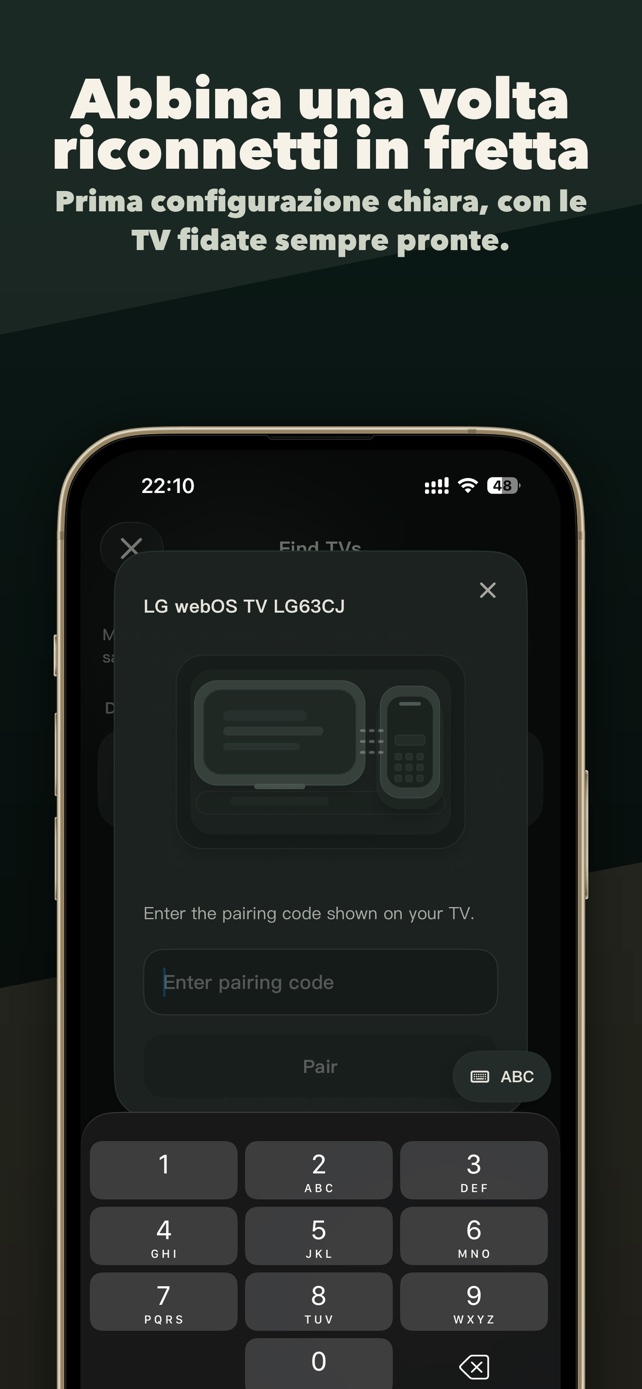
Ambito di applicazione
Marchi e famiglie
Usa un’altra guida se il TV utilizza
Passaggi di connessione
Mantieni il TV attivo e selezionalo in TVRemoteX
Lascia il TV sulla schermata Home, apri TVRemoteX, avvia la ricerca e scegli il nome corretto. Non approvare richieste che non hai avviato.
Modalità di abbinamento
Avvia l’abbinamento in TVRemoteX, lascia visibile lo schermo del TV e inserisci il codice corrente. Un codice vecchio o chiuso non funziona.
Verifica prima i comandi di base
Prova Home, Indietro e un comando volume. Tastiera, app, riattivazione e trasmissione sono capacità separate e il percorso scelto può non offrirle tutte.
Dettagli tecnici facoltativiProtocolli e differenze tra versioni restano disponibili per la diagnosi avanzata. In genere bastano i passaggi di connessione precedenti.
Differenze per modello e software
I nomi dei menu e le funzioni disponibili possono variare in base al modello, alla regione e alla versione software.
PIN generato dal TV; ripeti l’abbinamento se scade.
VIZIO documents a four-digit code displayed on the TVProtocollo precedente con meno funzioni e configurazione specifica per modello.
Not treated as equivalent to SmartCastSintomi e soluzioni
| Sintomo | Causa probabile | Soluzione |
|---|---|---|
| Il televisore non compare | Rete locale, Wi‑Fi ospite, VPN o isolamento client bloccano il rilevamento. | Abilita Rete locale in iOS, usa la stessa LAN non ospite, sospendi la VPN e ripeti la ricerca con il TV attivo. |
| Il codice di abbinamento viene rifiutato | Il codice è scaduto, appartiene a una sessione precedente o è stato inserito in modo errato. | Chiudi il messaggio precedente, riavvia l’abbinamento e segui esattamente le istruzioni correnti. |
| Connesso, ma i pulsanti non rispondono | Il TV accetta il rilevamento ma limita il controllo esterno, usa un percorso ridotto o mostra una schermata protetta. | Controlla le opzioni di rete, torna a Home e prova la navigazione di base prima dei comandi avanzati. |
| Lo spegnimento funziona, la riattivazione no | Lo standby profondo ha disattivato la riattivazione di rete, il televisore ha perso il Wi-Fi oppure questo metodo non supporta l’accensione. | Se il modello offre un’opzione di riattivazione da rete o dispositivo mobile, attivala. Altrimenti accendi il TV con il telecomando fisico e riconnettilo. |
| Un’app manca o non si apre | Il TV non la segnala, non è installata o l’identificatore cambia per modello/area. | Installala e aprila una volta sul TV, aggiorna l’elenco e non presumere che esista in ogni area. |
| La foto funziona ma il video no | Il ricevitore non recupera/decodifica il formato oppure il contenuto protetto impedisce la ridistribuzione. | Prova un file locale comune sulla stessa LAN. Per i servizi protetti usa AirPlay/Cast nell’app ufficiale. |
Assistenza del produttore
- 01
- 02
Questa guida ti è stata utile?
Grazie per il feedback.