
Documented Sharp AQUOS IP Control family (8M-B70AU reference)
Credenciales de IP Control en Sharp AQUOS
Para modelos compatibles con Documented Sharp AQUOS IP Control family (8M-B70AU reference), conecta el iPhone y el televisor a la misma red doméstica de confianza. Activa AQUOS IP Control e introduce el Login ID y Password configurados en el televisor. Son credenciales persistentes, no el PIN de control parental. No se promete compatibilidad con todos los modelos. Confirma el sistema y el manual del modelo exacto.
Descargar TVRemoteX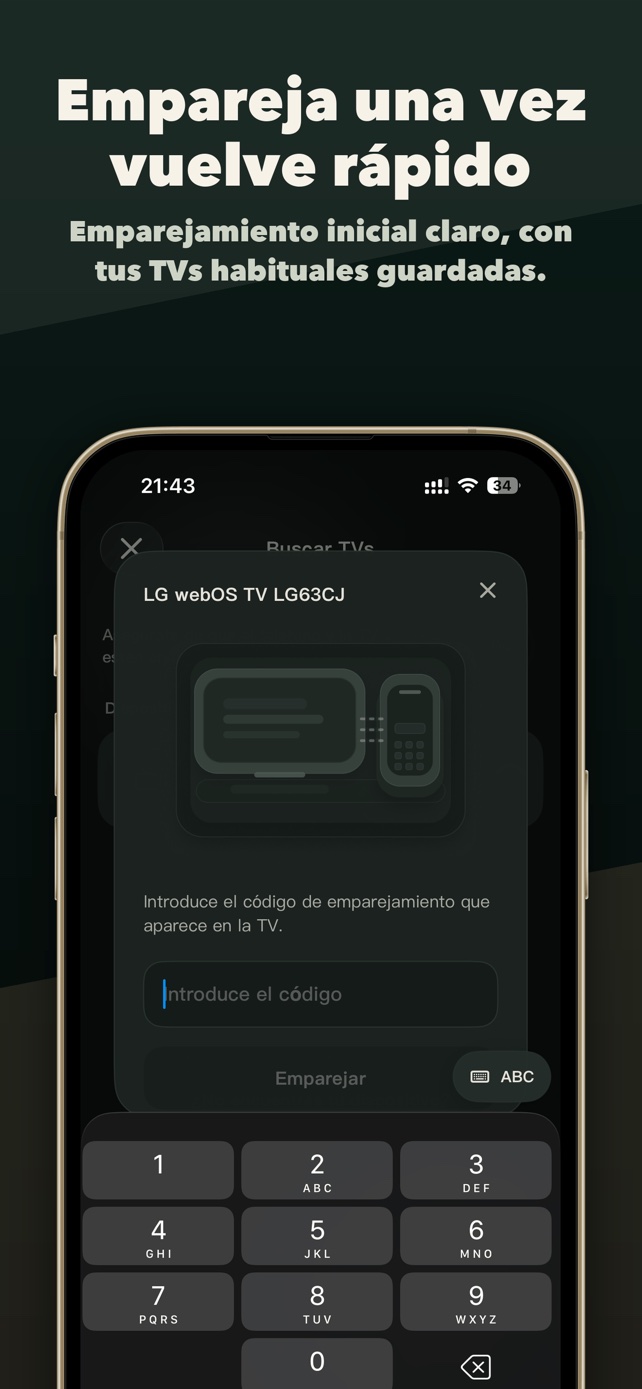
Ámbito de aplicación
Marcas y familias
Usa otra guía si el televisor ejecuta
Pasos de conexión
Confirma primero la plataforma del televisor
Consulta Acerca de, Asistencia o Información del sistema en el televisor y anota el sistema operativo o modelo. Marcas como Hisense, TCL, Toshiba, Philips, Sony y Xiaomi utilizan rutas de control diferentes.
Mantén el televisor activo y selecciónalo en TVRemoteX
Deja el televisor en Inicio, abre TVRemoteX, inicia la búsqueda y elige el nombre correspondiente. No apruebes solicitudes que no hayas iniciado.
Comportamiento del emparejamiento
Activa AQUOS IP Control e introduce el Login ID y Password configurados en el televisor. Son credenciales persistentes, no el PIN de control parental.
Límite de seguridad
Empareja solo en una red doméstica de confianza. Elimina autorizaciones antiguas o desactiva los ajustes de desarrollo/control de red cuando ya no los necesites.
Comprueba primero los controles básicos
Prueba Inicio, Atrás y una orden de volumen. El teclado, las apps, la activación y el envío de contenido son funciones separadas y la ruta elegida puede no ofrecerlas todas.
Ajustes del televisor
Los nombres de los menús y las funciones disponibles pueden variar según el modelo, la región y la versión del software.
Setup > Initial setup > Network setup > IP control setup > Detail setting > Login Info / Control portSharp Business USADetalles técnicos opcionalesLos protocolos y las diferencias entre versiones se conservan para diagnósticos avanzados. La mayoría de las personas solo necesita los pasos anteriores.
Diferencias según el modelo y el software
Los nombres de los menús y las funciones disponibles pueden variar según el modelo, la región y la versión del software.
Login ID y Password persistentes de AQUOS IP Control.
Login ID, Password and Control port come from the TVLa marca vende varios sistemas operativos; elige la ruta de la plataforma real.
Roku, Android/Google TV and Xumo are not AQUOS credential routesSíntomas y soluciones
| Qué ocurre | Causa probable | Qué hacer |
|---|---|---|
| El televisor no aparece | El permiso Red local, la Wi‑Fi de invitados, la VPN o el aislamiento de clientes bloquean la detección. | Activa Red local en iOS, usa la misma LAN que no sea de invitados, pausa la VPN y busca con el TV activo. |
| Se rechaza el código de emparejamiento | El código ha caducado, pertenece a una sesión anterior o se ha introducido incorrectamente. | Cierra el aviso anterior, inicia de nuevo el emparejamiento y sigue exactamente las instrucciones actuales. |
| Figura como conectado, pero los botones no responden | El TV permite detectarlo pero limita el control externo, eligió una ruta reducida o muestra una pantalla protegida. | Revisa el control de red, vuelve a Inicio y prueba la navegación básica antes de las órdenes avanzadas. |
| Se encuentra la marca, pero las instrucciones no coinciden | Ese modelo usa otro sistema, como Roku TV, Fire TV, Android/Google TV o VIDAA. | Comprueba el sistema en Acerca de/Información del sistema y sigue la guía de la plataforma, no el logotipo del marco. |
| El televisor se apaga, pero no se enciende | El modo de espera profundo desactivó el encendido por red, el televisor perdió la conexión Wi-Fi o este método no permite encenderlo. | Si el modelo ofrece una opción de encendido por red o dispositivo móvil, actívala. De lo contrario, enciende el televisor con el mando físico y vuelve a conectarlo. |
| No existe el ajuste documentado | El menú cambia por año, país o firmware, o el modelo no ofrece control local. | Usa la búsqueda del TV o el manual del modelo exacto. No actives un ajuste de nombre parecido si el manual no dice que controla el acceso móvil/IP. |
Ayuda del fabricante
- 01
- 02
¿Te ayudó esta guía?
Gracias por tu opinión.