
Documented Sharp AQUOS IP Control family (8M-B70AU reference)
Sharp AQUOS IP Control 登入憑證
直接答案
對於執行 Documented Sharp AQUOS IP Control family (8M-B70AU reference) 的相容型號,請先讓 iPhone 與電視連接同一個可信家庭網路。 啟用 AQUOS IP Control,並輸入電視中設定的 Login ID 與 Password。這是持久憑證,不是電視的家長監護 PIN。 不承諾所有機型。請同時確認電視作業系統與該機型的官方說明書。
下載 TVRemoteX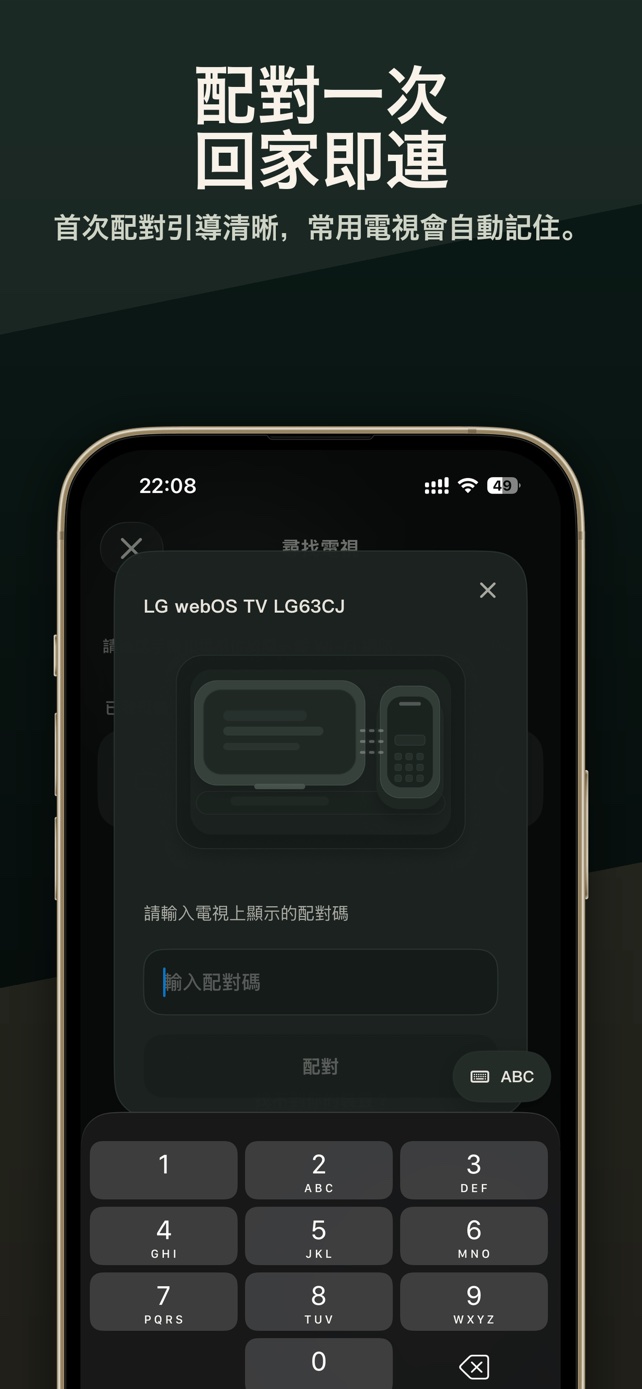
適用範圍
品牌與產品系列
電視若執行以下系統,請改看對應指南
連線步驟
先確認電視實際執行的平台
在電視的「關於」、「支援」或「系統資訊」畫面確認作業系統和型號。Hisense、TCL、Toshiba、Philips、Sony、Xiaomi 等品牌可能採用完全不同的控制路線。
保持電視喚醒,再於 TVRemoteX 選擇裝置
讓電視停留在主畫面,開啟 TVRemoteX 並開始搜尋,然後選擇名稱相符的裝置。請勿核准自己沒有發起的要求。
配對方式
啟用 AQUOS IP Control,並輸入電視中設定的 Login ID 與 Password。這是持久憑證,不是電視的家長監護 PIN。
安全界線
只在可信任的家用網路上配對。不再使用時,請移除舊授權,或關閉開發人員/網路控制設定。
先驗證基本控制,再使用進階功能
先測試主畫面、返回和一次音量指令。鍵盤、App 啟動、喚醒及投放是各自獨立的能力,目前路線不一定全部提供。
電視端設定
選單名稱與可用功能可能因機型、地區和系統版本而不同。
電視選單路徑 1AQUOS IP Control
Setup > Initial setup > Network setup > IP control setup > Detail setting > Login Info / Control portSharp Business USA選用:技術細節通訊協定名稱與系統世代差異保留於此,供進階疑難排解使用。大多數使用者只需依上方連線步驟操作。
不同機型與系統版本
選單名稱與可用功能可能因機型、地區和系統版本而不同。
機型 / 系統 1AQUOS IP Control
使用 AQUOS IP Control 內持久設定的 Login ID 和 Password。
Login ID, Password and Control port come from the TV機型 / 系統 2Other Sharp platforms
同一品牌搭載多種作業系統;必須依實際平台選擇路線。
Roku, Android/Google TV and Xumo are not AQUOS credential routes故障現象與解決方法
| 故障現象 | 可能原因 | 解決方法 |
|---|---|---|
| 清單中完全看不到電視 | 區域網路權限、訪客 Wi‑Fi、VPN 或用戶端隔離阻止了搜尋。 | 開啟 iOS 區域網路權限,使用同一個非訪客區域網路,暫停 VPN,並在電視喚醒時重新掃描。 |
| 配對碼遭拒絕 | 驗證碼可能已逾期、屬於上一輪連線,或輸入有誤。 | 關閉舊提示後重新開始配對,並完全依照目前畫面提示操作。 |
| 顯示已連線,但按鍵無反應 | 電視允許搜尋卻限制第三方控制、選到了受限路線,或目前顯示受保護畫面。 | 檢查平台的網路控制設定,回到主畫面並先測試基本導覽,再測試進階指令。 |
| 找到品牌,但配對說明明顯不符 | 該品牌實際執行 Roku TV、Fire TV、Android/Google TV 或 VIDAA 等其他系統。 | 在「關於/系統資訊」確認作業系統,依系統指南操作,不要只看外框上的品牌標誌。 |
| 可以關機,但無法喚醒電視 | 深度待機關閉了網路喚醒、電視中斷 Wi-Fi,或目前連線方式不支援喚醒。 | 若該機型提供網路或行動裝置喚醒設定,請將其開啟;否則使用實體遙控器開機後重新連線。 |
| 電視中沒有文件列出的設定 | 選單結構因型號年份、地區或韌體而異,或此型號未提供區域控制。 | 使用電視內建搜尋或精確型號的官方手冊;除非手冊說明用途,否則不要啟用名稱近似的設定。 |
原廠說明與支援
- 01
- 02
這篇指南有幫助嗎?
感謝回饋。