App de controle remoto para Chromecast with Google TV no iPhone
Controle sua Chromecast with Google TV pelo iPhone com o TVRemoteX: direcional, volume, teclado, atalhos de apps e widgets, pelo Wi‑Fi de casa.
Resposta curta
Sim, o iPhone pode controlar uma Chromecast with Google TV pelo Wi‑Fi. Instale o TVRemoteX, mantenha o iPhone e a TV na mesma rede, permita o acesso à rede local e escolha a TV. A TV mostra um código curto na tela. Digite-o no app para concluir o pareamento. Se o app passar para a configuração avançada, siga os passos de depuração sem fio.
Sistemas nas TVs Chromecast with Google TV: Google TV
O Chromecast com Google TV e o Google TV Streamer pareiam como qualquer Google TV: a TV mostra um código que você digita no app.
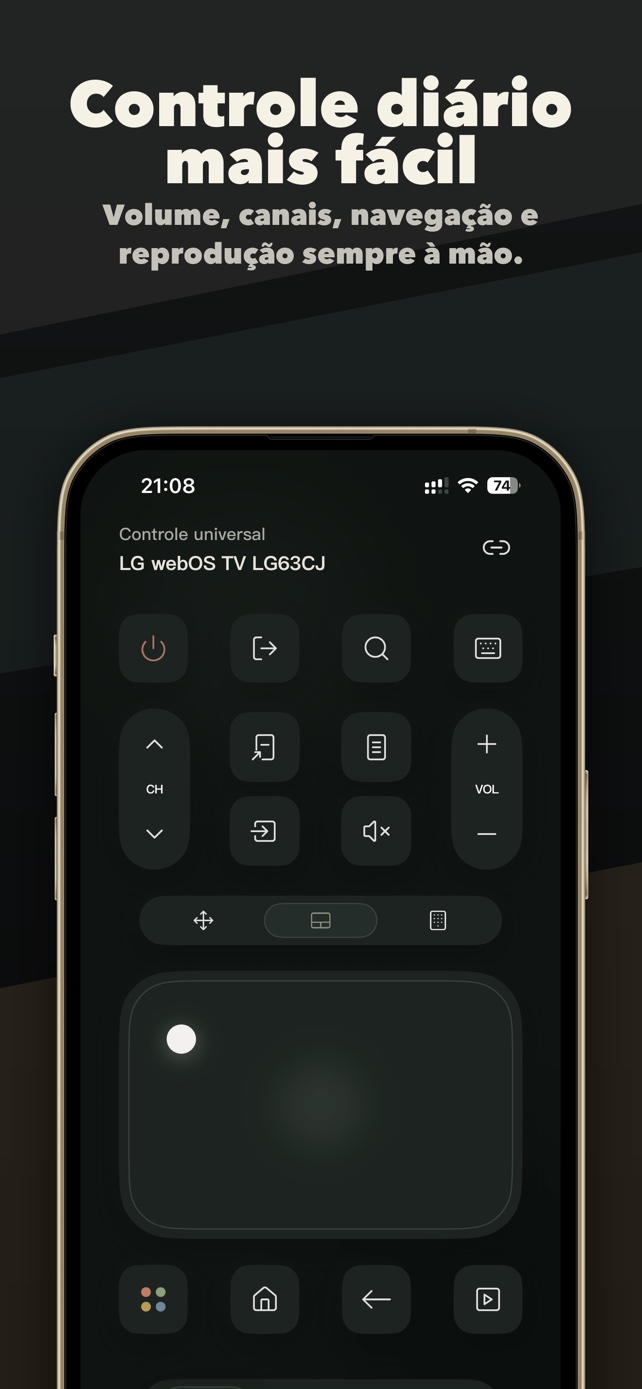
Configure o iPhone como controle da Chromecast with Google TV
- Conecte os dois ao mesmo Wi‑FiUse a mesma rede de casa no iPhone e na TV. Redes de visitantes, VPN e isolamento de clientes impedem que a TV seja encontrada.
- Permita o acesso à rede localToque em Permitir quando o iOS pedir. Se tocou em Não Permitir, vá em Ajustes > Privacidade e Segurança > Rede Local e ative o TVRemoteX.
- Abra o TVRemoteX e escolha a TVDeixe a TV ligada na tela inicial e selecione-a na lista.
- Aprove a conexãoA TV mostra um código curto na tela. Digite-o no app para concluir o pareamento. Se o app passar para a configuração avançada, siga os passos de depuração sem fio.
- Teste alguns botõesTeste primeiro Início, Voltar e volume. Teclado, atalhos de apps e ligar a TV dependem do aparelho e do software.
O ajuste que você precisa conhecer
Os nomes dos menus mudam conforme o ano do modelo, a região e a versão do software.
O app de controle da Chromecast with Google TV não funciona? Tente isto
- A TV não aparece na lista
- Confira se os dois aparelhos estão na mesma rede (não a de visitantes), pause a VPN, permita o acesso à rede local e ligue a TV antes de procurar de novo.
- Nenhum aviso ou código aparece na TV
- Apague entradas antigas da lista de dispositivos conectados da TV, se houver, reinicie a TV e pareie de novo pelo app.
- Conectado, mas os botões não fazem nada
- Volte à tela inicial da TV e teste o direcional. Algumas telas, como entradas HDMI ou vídeo protegido, ignoram comandos de rede.
- Desliga, mas não liga de novo
- Em espera profunda muitas TVs saem do Wi‑Fi. Ative a opção de ligar pela rede (por exemplo TV On With Mobile ou Wake on LAN), se existir.
Limpe sua Chromecast with Google TV
Sua Chromecast with Google TV usa Google TV ou Android TV, então o TVHomeX pode trocar a tela inicial bagunçada, desativar apps pré-instalados e liberar espaço pelo iPhone.
 Baixar TVHomeX na App Store
Guias relacionados
- How to remove ads from the Google TV home screen
- How to change the default launcher on Google TV and Android TV
- Why is my Android TV so slow? 9 fixes
Este guia está em inglês.
Perguntas frequentes
Posso controlar minha Chromecast with Google TV pelo iPhone sem o controle?
Sim, se a TV já estiver conectada ao seu Wi‑Fi. O TVRemoteX se conecta pela rede, então o controle original não é mais necessário depois que a TV está online.
Existe app de controle grátis para Chromecast with Google TV no iPhone?
O TVRemoteX tem download grátis, inclui controles básicos grátis e não mostra anúncios.
Por que meu iPhone não conecta à minha Chromecast with Google TV?
Normalmente os aparelhos estão em redes diferentes, o acesso à rede local está desligado ou o aviso de aprovação passou despercebido. Siga as soluções acima e pareie de novo.