Chromecast with Google TV-Fernbedienungs-App fürs iPhone
Steuere deinen Chromecast with Google TV-Fernseher mit TVRemoteX vom iPhone aus: Steuerkreuz, Lautstärke, Tastatur, App-Verknüpfungen und Widgets, über dein WLAN.
Kurze Antwort
Ja, ein iPhone kann einen Chromecast with Google TV-Fernseher per WLAN steuern. Installiere TVRemoteX, lass iPhone und Fernseher im selben Netzwerk, erlaube den Zugriff auf das lokale Netzwerk und wähle den Fernseher. Der Fernseher zeigt einen kurzen Code an. Gib ihn in der App ein, um das Koppeln abzuschließen. Wechselt die App zur erweiterten Einrichtung, folge den Schritten für WLAN-Debugging.
Systeme auf Chromecast with Google TV-Fernsehern: Google TV
Chromecast mit Google TV und Google TV Streamer werden wie jedes Google TV gekoppelt: Der Fernseher zeigt einen Code, den du in der App eingibst.
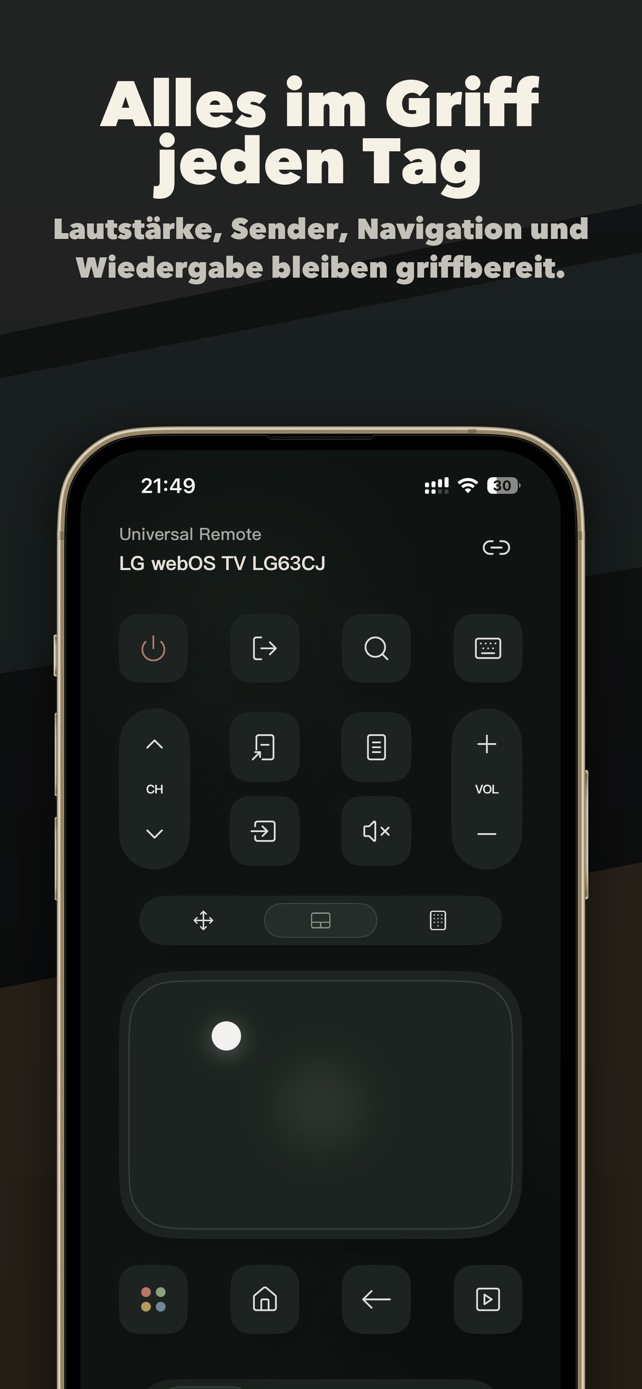
iPhone als Chromecast with Google TV-Fernbedienung einrichten
- Beide mit demselben WLAN verbindeniPhone und Fernseher im selben Heimnetz. Gastnetze, VPNs und Client-Isolierung verhindern das Finden.
- Zugriff auf lokales Netzwerk erlaubenAuf Erlauben tippen, wenn iOS fragt. Wenn du Nicht erlauben gewählt hast: Einstellungen > Datenschutz & Sicherheit > Lokales Netzwerk und TVRemoteX einschalten.
- TVRemoteX öffnen und Fernseher wählenDen Fernseher eingeschaltet auf dem Startbildschirm lassen und in der Liste auswählen.
- Verbindung bestätigenDer Fernseher zeigt einen kurzen Code an. Gib ihn in der App ein, um das Koppeln abzuschließen. Wechselt die App zur erweiterten Einrichtung, folge den Schritten für WLAN-Debugging.
- Ein paar Tasten testenZuerst Home, Zurück und Lautstärke probieren. Tastatur, App-Verknüpfungen und Einschalten hängen vom Fernseher und seiner Software ab.
Die wichtige Einstellung
Menünamen ändern sich je nach Modelljahr, Region und Softwareversion.
Chromecast with Google TV-Fernbedienungs-App funktioniert nicht? Probier das
- Der Fernseher erscheint nicht in der Liste
- Prüfe, ob beide Geräte im selben Netz sind (nicht im Gast-WLAN), pausiere VPNs, erlaube den Zugriff auf das lokale Netzwerk und wecke den Fernseher, bevor du erneut suchst.
- Keine Bestätigung und kein Code am Fernseher
- Entferne alte Einträge aus der Geräteliste des Fernsehers, falls vorhanden, starte ihn neu und kopple noch einmal aus der App.
- Verbunden, aber Tasten tun nichts
- Zum Startbildschirm des Fernsehers zurückgehen und das Steuerkreuz probieren. Manche Ansichten, etwa HDMI-Eingänge oder geschützte Videos, ignorieren Netzwerkbefehle.
- Schaltet aus, aber nicht wieder ein
- Im Tiefschlaf trennen sich viele Fernseher vom WLAN. Aktiviere die Netzwerk-Einschaltoption (z. B. TV On With Mobile oder Wake on LAN), falls vorhanden.
Deinen Chromecast with Google TV-Fernseher aufräumen
Dein Chromecast with Google TV läuft mit Google TV oder Android TV, also kann TVHomeX vom iPhone aus den überladenen Startbildschirm ersetzen, vorinstallierte Apps deaktivieren und Speicher freigeben.
 TVHomeX im App Store laden
Passende Anleitungen
- How to remove ads from the Google TV home screen
- How to change the default launcher on Google TV and Android TV
- Why is my Android TV so slow? 9 fixes
Diese Anleitung ist auf Englisch.
Häufige Fragen
Kann ich meinen Chromecast with Google TV-Fernseher ohne Fernbedienung mit dem iPhone steuern?
Ja, wenn der Fernseher schon mit deinem WLAN verbunden ist. TVRemoteX verbindet sich über das Netzwerk, die Original-Fernbedienung wird danach nicht mehr gebraucht.
Gibt es eine kostenlose Chromecast with Google TV-Fernbedienungs-App fürs iPhone?
TVRemoteX ist kostenlos, bietet die Grundsteuerung gratis und zeigt keine Werbung.
Warum verbindet sich mein iPhone nicht mit meinem Chromecast with Google TV-Fernseher?
Meist sind die Geräte in verschiedenen Netzen, der Zugriff auf das lokale Netzwerk ist aus oder die Bestätigung wurde übersehen. Folge den Lösungen oben und kopple erneut.