App telecomando per Chromecast with Google TV su iPhone
Controlla la tua Chromecast with Google TV dall’iPhone con TVRemoteX: croce direzionale, volume, tastiera, scorciatoie alle app e widget, tramite la Wi‑Fi di casa.
Risposta breve
Sì, un iPhone può controllare una Chromecast with Google TV via Wi‑Fi. Installa TVRemoteX, tieni iPhone e TV sulla stessa rete, consenti l’accesso alla rete locale e scegli la TV. La TV mostra un codice breve sullo schermo. Inseriscilo nell’app per completare l’abbinamento. Se l’app passa alla configurazione avanzata, segui i passaggi per il debug wireless.
Sistemi delle Chromecast with Google TV: Google TV
Chromecast con Google TV e Google TV Streamer si abbinano come qualsiasi Google TV: la TV mostra un codice da inserire nell’app.
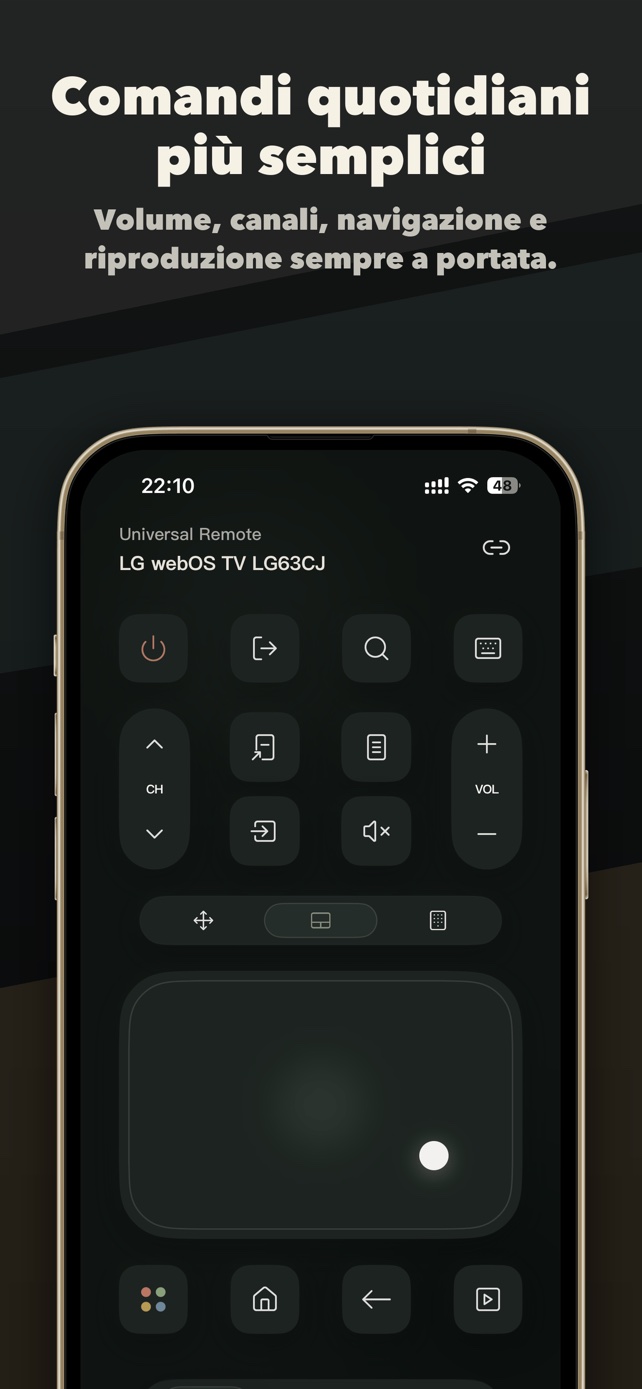
Configura l’iPhone come telecomando Chromecast with Google TV
- Collega entrambi alla stessa Wi‑FiUsa la stessa rete di casa per iPhone e TV. Reti ospiti, VPN e isolamento dei client impediscono il rilevamento.
- Consenti l’accesso alla rete localeTocca Consenti quando iOS lo chiede. Se hai toccato Non consentire, vai in Impostazioni > Privacy e sicurezza > Rete locale e attiva TVRemoteX.
- Apri TVRemoteX e scegli la TVLascia la TV accesa sulla Home, poi selezionala nell’elenco.
- Approva la connessioneLa TV mostra un codice breve sullo schermo. Inseriscilo nell’app per completare l’abbinamento. Se l’app passa alla configurazione avanzata, segui i passaggi per il debug wireless.
- Prova alcuni tastiProva prima Home, Indietro e volume. Tastiera, scorciatoie alle app e accensione dipendono dalla TV e dal software.
L’impostazione da conoscere
I nomi dei menu cambiano in base all’anno del modello, alla regione e alla versione software.
L’app telecomando Chromecast with Google TV non funziona? Prova così
- La TV non compare nell’elenco
- Verifica che i due dispositivi siano sulla stessa rete (non quella ospiti), metti in pausa la VPN, consenti l’accesso alla rete locale e riattiva la TV prima di cercare di nuovo.
- Nessuna richiesta né codice sulla TV
- Elimina le vecchie voci dall’elenco dei dispositivi collegati della TV, se c’è, riavviala e riprova l’abbinamento dall’app.
- Collegata, ma i tasti non fanno nulla
- Torna alla Home della TV e prova la croce direzionale. Alcune schermate, come gli ingressi HDMI o i video protetti, ignorano i comandi di rete.
- Si spegne ma non si riaccende
- In standby profondo molte TV si scollegano dalla Wi‑Fi. Attiva l’opzione di accensione via rete (per esempio TV On With Mobile o Wake on LAN) se presente.
Pulisci la tua Chromecast with Google TV
La tua Chromecast with Google TV usa Google TV o Android TV, quindi TVHomeX può sostituire la Home affollata, disattivare le app preinstallate e liberare spazio dall’iPhone.
 Scarica TVHomeX dall’App Store
Guide correlate
- How to remove ads from the Google TV home screen
- How to change the default launcher on Google TV and Android TV
- Why is my Android TV so slow? 9 fixes
Questa guida è in inglese.
Domande frequenti
Posso controllare la mia Chromecast with Google TV con l’iPhone senza telecomando?
Sì, se la TV è già collegata alla tua Wi‑Fi. TVRemoteX si collega tramite la rete, quindi il telecomando originale non serve più quando la TV è online.
Esiste un’app telecomando gratis per Chromecast with Google TV su iPhone?
TVRemoteX si scarica gratis, include i comandi di base gratuitamente e non mostra pubblicità.
Perché l’iPhone non si collega alla mia Chromecast with Google TV?
Di solito i dispositivi sono su reti diverse, l’accesso alla rete locale è disattivato oppure la richiesta di approvazione è stata persa. Segui le soluzioni sopra e riabbina.