iPhone용 Philips TV 리모컨 앱
TVRemoteX로 iPhone에서 Philips TV를 조작하세요: 방향 패드, 볼륨, 키보드, 앱 바로가기, 위젯을 집 Wi‑Fi로.
짧은 답변
네, iPhone은 Wi‑Fi로 Philips TV를 조작할 수 있습니다. TVRemoteX를 설치하고, iPhone과 TV를 같은 네트워크에 두고, 로컬 네트워크 접근을 허용한 뒤 TV를 고르세요. 모델과 OS에 따라 TV에 승인 창이나 PIN 코드가 나타납니다. 앱에 현재 코드를 입력하세요. 오래되었거나 만료된 코드는 작동하지 않습니다.
Philips TV의 OS: Google TV, Android TV, Titan OS, Saphi
최신 필립스 TV는 Google TV, Android TV 또는 Titan OS를 씁니다. 일부 구형 모델은 JointSPACE 네트워크 리모컨을 지원합니다.
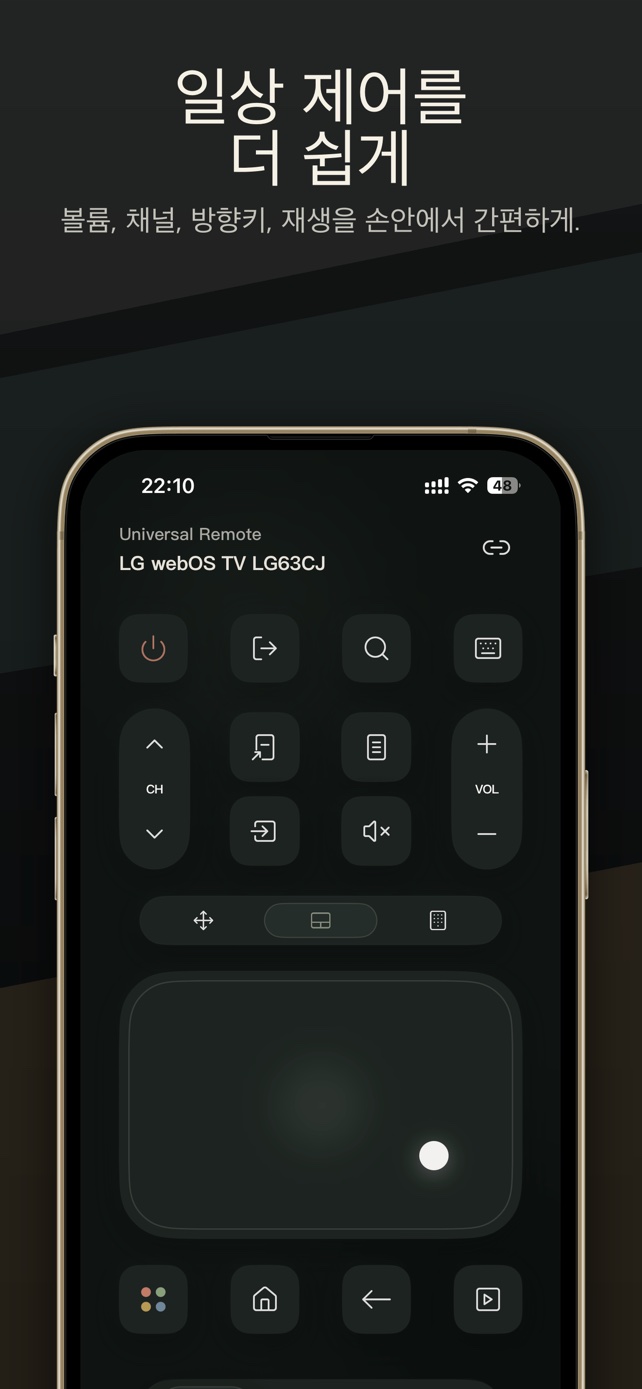
iPhone을 Philips 리모컨으로 설정하기
- 둘 다 같은 Wi‑Fi에 연결iPhone과 TV를 같은 집 네트워크에 연결하세요. 게스트 네트워크, VPN, 클라이언트 격리는 검색을 막습니다.
- 로컬 네트워크 접근 허용iOS가 물으면 ‘허용’을 탭하세요. ‘허용 안 함’을 눌렀다면 설정 > 개인정보 보호 및 보안 > 로컬 네트워크에서 TVRemoteX를 켜세요.
- TVRemoteX를 열고 TV 선택TV를 켜 둔 채 홈 화면에 두고 목록에서 고르세요.
- 연결 승인모델과 OS에 따라 TV에 승인 창이나 PIN 코드가 나타납니다. 앱에 현재 코드를 입력하세요. 오래되었거나 만료된 코드는 작동하지 않습니다.
- 버튼 몇 개 시험홈, 뒤로, 볼륨부터 해 보세요. 키보드, 앱 바로가기, 전원 켜기는 TV와 소프트웨어에 따라 다릅니다.
알아 둘 설정
메뉴 이름은 모델 연식, 지역, 소프트웨어 버전에 따라 다릅니다.
Philips 리모컨 앱이 안 될 때 해 볼 것
- 목록에 TV가 보이지 않음
- 두 기기가 같은 네트워크(게스트 Wi‑Fi 아님)에 있는지 확인하고, VPN을 잠시 끄고, 로컬 네트워크 접근을 켠 뒤 TV를 깨우고 다시 검색하세요.
- TV에 승인 요청이나 코드가 나오지 않음
- TV에 연결된 기기 목록이 있다면 오래된 항목을 지우고, TV를 다시 시작한 뒤 앱에서 다시 페어링하세요.
- 연결됐는데 버튼이 안 먹힘
- TV 홈 화면으로 돌아가 방향 패드를 시험하세요. HDMI 입력이나 보호된 영상 같은 화면은 네트워크 명령을 무시합니다.
- 꺼지지만 다시 켜지지 않음
- 깊은 대기 상태에서는 많은 TV가 Wi‑Fi에서 끊깁니다. 네트워크로 켜기 옵션(예: TV On With Mobile, Wake on LAN)이 있다면 켜세요.
Philips TV 정리하기
일부 Philips 모델은 Google TV 또는 Android TV를 탑재합니다. 이 모델에서는 TVHomeX로 홈 화면을 바꾸고 기본 설치 앱을 끌 수 있습니다. 다른 OS에서는 개인정보 설정으로 광고와 추적을 줄이세요.
 App Store에서 TVHomeX 받기
관련 가이드
- How to debloat Android TV and Google TV (without root, and without a computer)
- TV not found on iPhone even on the same Wi-Fi? Fixes
- Lost your TV remote? How to control your TV without it
이 가이드는 영어로 제공됩니다.
자주 묻는 질문
리모컨 없이 iPhone으로 Philips TV를 조작할 수 있나요?
TV가 이미 Wi‑Fi에 연결되어 있다면 가능합니다. TVRemoteX는 네트워크로 연결하므로 TV가 온라인이 되면 원래 리모컨이 필요 없습니다.
iPhone용 무료 Philips TV 리모컨 앱이 있나요?
TVRemoteX는 무료로 다운로드할 수 있고, 기본 조작이 무료이며 광고가 없습니다.
iPhone이 Philips TV에 연결되지 않는 이유는?
대개 기기가 서로 다른 네트워크에 있거나, 로컬 네트워크 접근이 꺼져 있거나, 승인 요청을 놓쳤기 때문입니다. 위의 해결책을 따른 뒤 다시 페어링하세요.