App télécommande pour TV Philips sur iPhone
Pilotez votre télé Philips depuis l’iPhone avec TVRemoteX : croix directionnelle, volume, clavier, raccourcis d’apps et widgets, via votre Wi‑Fi.
Réponse courte
Oui, un iPhone peut piloter une télé Philips en Wi‑Fi. Installez TVRemoteX, gardez l’iPhone et la télé sur le même réseau, autorisez l’accès au réseau local et choisissez la télé. Selon le modèle et le système, la télé affiche une invite de validation ou un code PIN. Tapez le code actuel dans l’app ; un code ancien ou expiré ne fonctionne pas.
Systèmes des télés Philips: Google TV, Android TV, Titan OS, Saphi
Les Philips récentes tournent sous Google TV, Android TV ou Titan OS. Certains modèles plus anciens prennent en charge la télécommande réseau JointSPACE.
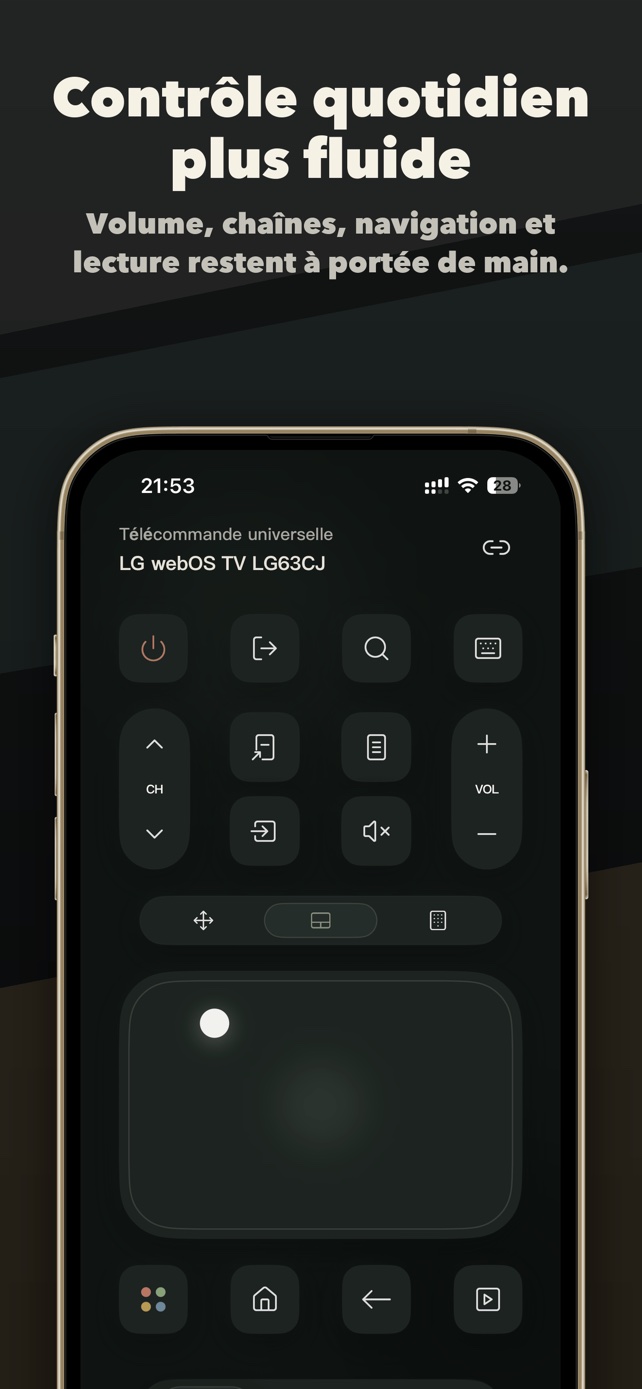
Configurer l’iPhone comme télécommande Philips
- Connectez les deux au même Wi‑FiUtilisez le même réseau domestique pour l’iPhone et la télé. Réseaux invités, VPN et isolation des clients empêchent la détection.
- Autorisez l’accès au réseau localTouchez Autoriser quand iOS le demande. Si vous avez refusé, allez dans Réglages > Confidentialité et sécurité > Réseau local et activez TVRemoteX.
- Ouvrez TVRemoteX et choisissez la téléLaissez la télé allumée sur son écran d’accueil, puis sélectionnez-la dans la liste.
- Validez la connexionSelon le modèle et le système, la télé affiche une invite de validation ou un code PIN. Tapez le code actuel dans l’app ; un code ancien ou expiré ne fonctionne pas.
- Testez quelques boutonsEssayez d’abord Accueil, Retour et le volume. Clavier, raccourcis d’apps et allumage dépendent de la télé et de son logiciel.
Le réglage à connaître
Les noms des menus varient selon l’année du modèle, la région et la version logicielle.
L’app télécommande Philips ne fonctionne pas ? Essayez ceci
- La télé n’apparaît pas dans la liste
- Vérifiez que les deux appareils sont sur le même réseau (pas le Wi‑Fi invité), mettez le VPN en pause, activez l’accès au réseau local et réveillez la télé avant de relancer la recherche.
- Pas d’invite ni de code sur la télé
- Supprimez les anciennes entrées de la liste des appareils connectés de la télé si elle existe, redémarrez-la et relancez l’association depuis l’app.
- Connectée, mais les boutons ne font rien
- Revenez à l’écran d’accueil de la télé et essayez la croix. Certains écrans, comme les entrées HDMI ou les vidéos protégées, ignorent les commandes réseau.
- Elle s’éteint mais ne se rallume pas
- En veille profonde, beaucoup de télés se déconnectent du Wi‑Fi. Activez l’option d’allumage par le réseau (par exemple TV On With Mobile ou Wake on LAN) si elle existe.
Nettoyez votre télé Philips
Certains modèles Philips tournent sous Google TV ou Android TV. Sur ceux-là, TVHomeX peut remplacer l’accueil et désactiver les apps préinstallées. Sur les autres systèmes, utilisez les réglages de confidentialité pour réduire pubs et suivi.
 Télécharger TVHomeX sur l’App Store
Guides associés
- How to debloat Android TV and Google TV (without root, and without a computer)
- TV not found on iPhone even on the same Wi-Fi? Fixes
- Lost your TV remote? How to control your TV without it
Ce guide est en anglais.
Questions fréquentes
Puis-je piloter ma télé Philips avec mon iPhone sans télécommande ?
Oui, si la télé est déjà connectée à votre Wi‑Fi. TVRemoteX se connecte par le réseau : la télécommande d’origine n’est plus nécessaire une fois la télé en ligne.
Existe-t-il une app télécommande gratuite pour télé Philips sur iPhone ?
TVRemoteX est gratuit au téléchargement, inclut les commandes de base gratuitement et n’affiche aucune publicité.
Pourquoi mon iPhone ne se connecte-t-il pas à ma télé Philips ?
En général, les appareils sont sur des réseaux différents, l’accès au réseau local est désactivé ou l’invite de validation a été manquée. Suivez les solutions ci-dessus puis relancez l’association.