
Selected Panasonic VIERA network remote routes
Associer une télécommande Panasonic VIERA
Pour les modèles compatibles avec Selected Panasonic VIERA network remote routes, connectez l’iPhone et le téléviseur au même réseau domestique de confiance. Suivez uniquement l’autorisation ou le code actuel affiché après cette connexion. Certains modèles utilisent plutôt un réglage de télécommande ; vérifiez leur manuel. Aucune promesse pour tous les modèles. Vérifiez le système et le manuel du modèle exact.
Télécharger TVRemoteX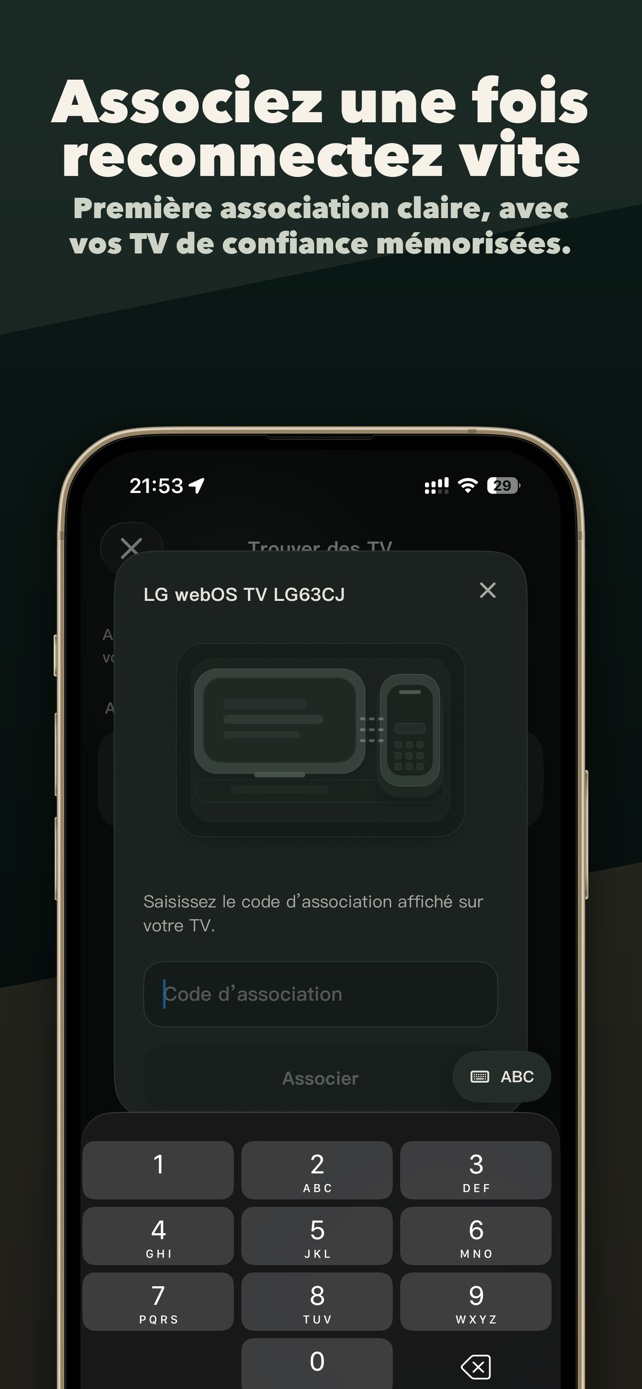
Périmètre applicable
Marques et gammes
Utilisez un autre guide si le TV fonctionne sous
Étapes de connexion
Gardez le TV actif et sélectionnez-le dans TVRemoteX
Laissez le TV sur l’accueil, ouvrez TVRemoteX, lancez la recherche puis choisissez le nom correspondant. N’approuvez jamais une demande que vous n’avez pas initiée.
Mode d’association
Suivez uniquement l’autorisation ou le code actuel affiché après cette connexion. Certains modèles utilisent plutôt un réglage de télécommande ; vérifiez leur manuel.
Vérifiez d’abord les commandes de base
Testez Accueil, Retour et une commande de volume. Clavier, apps, réveil et diffusion sont des fonctions distinctes que la voie choisie n’expose pas toujours.
Réglages du téléviseur
Les noms de menus et les fonctions disponibles peuvent varier selon le modèle, la région et la version du logiciel.
Détails techniques facultatifsLes protocoles et différences de versions restent disponibles pour le dépannage avancé. Les étapes ci-dessus suffisent dans la plupart des cas.
Différences selon le modèle et le logiciel
Les noms de menus et les fonctions disponibles peuvent varier selon le modèle, la région et la version du logiciel.
Selon le modèle et le logiciel, le téléviseur peut afficher une demande d’approbation ou un code PIN.
Follow only the approval or current code shown for the detected TV; no all-model PIN claimActivez la commande réseau dans le menu du TV lorsque le modèle propose cette option.
Enable TV Remote / Network Remote Control when the exact model manual provides itSymptômes et solutions
| Symptôme | Cause probable | Solution |
|---|---|---|
| Le téléviseur n’apparaît pas | L’autorisation Réseau local, le Wi‑Fi invité, le VPN ou l’isolation des clients bloquent la détection. | Autorisez Réseau local dans iOS, utilisez le même LAN non invité, suspendez le VPN et recherchez avec le TV actif. |
| Le code d’association est refusé | Le code a expiré, appartient à une session précédente ou a été mal saisi. | Fermez l’ancien message, relancez l’association et suivez exactement les instructions actuelles. |
| Connecté, mais les boutons ne répondent pas | Le TV accepte la détection mais limite la commande tierce, utilise une voie restreinte ou affiche un écran protégé. | Vérifiez la commande réseau, revenez à l’accueil et testez la navigation de base avant les commandes avancées. |
| L’arrêt fonctionne, mais pas le réveil | La veille profonde a désactivé le réveil réseau, le téléviseur a perdu le Wi-Fi ou cette méthode de connexion ne permet pas le réveil. | Activez le réveil réseau ou mobile si votre modèle propose ce réglage. Sinon, allumez le téléviseur avec sa télécommande physique, puis reconnectez-le. |
| Une app manque ou ne s’ouvre pas | Le TV ne la signale pas, elle n’est pas installée ou son identifiant varie selon le modèle/région. | Installez-la et ouvrez-la une fois sur le TV, actualisez la liste et ne supposez pas qu’elle existe partout. |
| Le réglage documenté est absent | Le menu varie selon l’année, la région ou le micrologiciel, ou le modèle n’expose pas la commande locale. | Utilisez la recherche du TV ou le manuel du modèle exact. N’activez pas un réglage au nom proche si le manuel ne confirme pas l’accès mobile/IP. |
Aide des fabricants
- 01
- 02
Ce guide vous a-t-il aidé ?
Merci pour votre avis.