App de mando para teles Hisense en iPhone
Controla tu tele Hisense desde el iPhone con TVRemoteX: cruceta, volumen, teclado, accesos a apps y widgets, a través de tu Wi‑Fi.
Respuesta corta
Sí, un iPhone puede controlar una tele Hisense por Wi‑Fi. Instala TVRemoteX, mantén el iPhone y la tele en la misma red, permite el acceso a la red local y elige la tele. Según el modelo y el sistema, la tele muestra un aviso de aprobación o un PIN. Escribe el código actual en la app; uno antiguo o caducado no funcionará.
Sistemas en teles Hisense: VIDAA, Google TV, Roku OS, Fire OS
Hisense vende modelos con VIDAA, Google TV, Roku TV y Fire TV. Las teles VIDAA muestran un código de confirmación la primera vez.
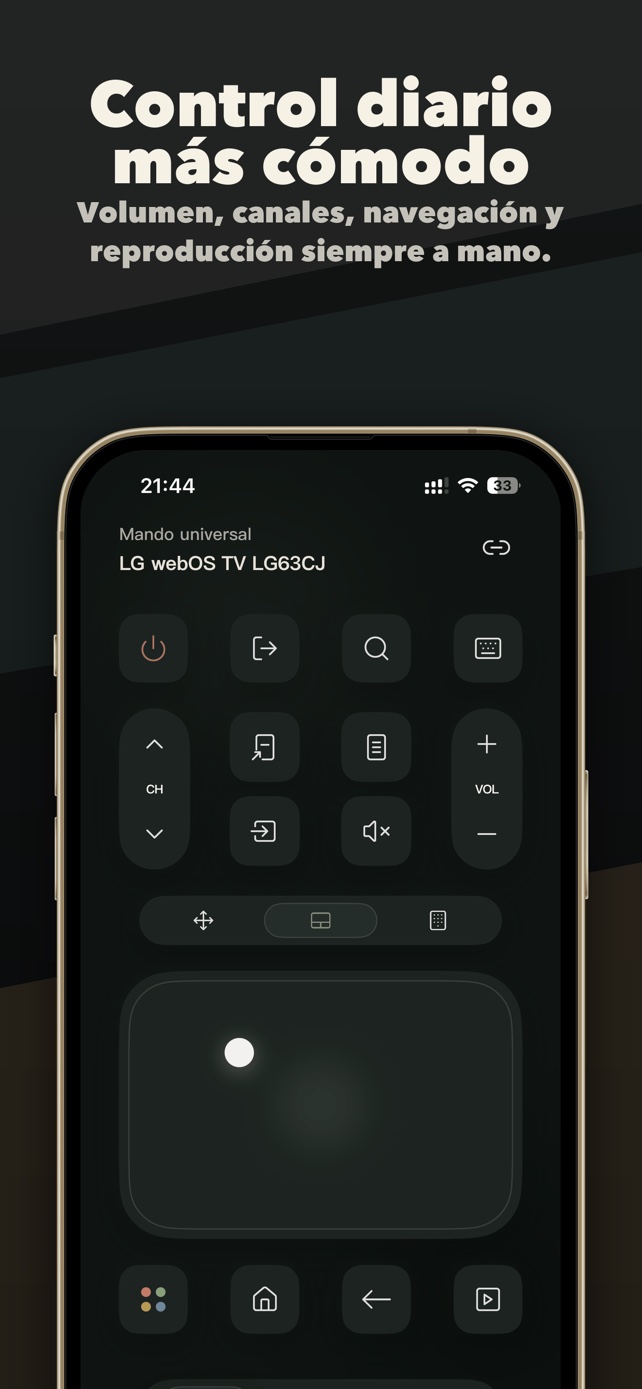
Configura tu iPhone como mando de Hisense
- Conecta ambos a la misma Wi‑FiUsa la misma red de casa para el iPhone y la tele. Las redes de invitados, las VPN y el aislamiento de clientes impiden encontrarla.
- Permite el acceso a la red localToca Permitir cuando iOS lo pida. Si tocaste No permitir, ve a Ajustes > Privacidad y seguridad > Red local y activa TVRemoteX.
- Abre TVRemoteX y elige la teleDeja la tele encendida y en su pantalla de inicio, y elígela en la lista.
- Aprueba la conexiónSegún el modelo y el sistema, la tele muestra un aviso de aprobación o un PIN. Escribe el código actual en la app; uno antiguo o caducado no funcionará.
- Prueba unos botonesPrueba primero Inicio, Atrás y el volumen. El teclado, los accesos a apps y el encendido dependen de la tele y su software.
El ajuste que debes conocer
Los nombres de los menús cambian según el año del modelo, la región y la versión de software.
¿La app de mando para Hisense no funciona? Prueba esto
- La tele no aparece en la lista
- Comprueba que ambos dispositivos están en la misma red (no la de invitados), pausa la VPN, activa el acceso a la red local y enciende la tele antes de volver a buscar.
- No aparece aviso ni código en la tele
- Borra las entradas antiguas de la lista de dispositivos conectados de la tele si la tiene, reiníciala y vuelve a emparejar desde la app.
- Conectada, pero los botones no hacen nada
- Vuelve a la pantalla de inicio de la tele y prueba la cruceta. Algunas pantallas, como las entradas HDMI o el vídeo protegido, ignoran los comandos de red.
- Se apaga pero no vuelve a encender
- En reposo profundo muchas teles se desconectan de la Wi‑Fi. Activa la opción de encendido por red (por ejemplo TV On With Mobile o Wake on LAN) si la tiene.
Limpia tu tele Hisense
Algunos modelos de Hisense usan Google TV o Android TV. En ellos, TVHomeX puede sustituir la pantalla de inicio y desactivar apps preinstaladas. En otros sistemas, usa los ajustes de privacidad para reducir anuncios y seguimiento.
 Descargar TVHomeX en el App Store
Guías relacionadas
- Lost your TV remote? How to control your TV without it
- How to debloat Android TV and Google TV (without root, and without a computer)
- TV not found on iPhone even on the same Wi-Fi? Fixes
Esta guía está en inglés.
Preguntas frecuentes
¿Puedo controlar mi tele Hisense con el iPhone sin el mando?
Sí, si la tele ya está conectada a tu Wi‑Fi. TVRemoteX se conecta por la red, así que no necesitas el mando original cuando la tele está en línea.
¿Hay una app de mando gratis para teles Hisense en iPhone?
TVRemoteX se descarga gratis, incluye controles básicos gratis y no muestra anuncios.
¿Por qué mi iPhone no se conecta a mi tele Hisense?
Normalmente los dispositivos están en redes distintas, el acceso a la red local está desactivado o se pasó por alto el aviso de aprobación. Sigue las soluciones de arriba y vuelve a emparejar.