App de mando para teles Google TV & Android TV en iPhone
Controla tu tele Google TV & Android TV desde el iPhone con TVRemoteX: cruceta, volumen, teclado, accesos a apps y widgets, a través de tu Wi‑Fi.
Respuesta corta
Sí, un iPhone puede controlar una tele Google TV & Android TV por Wi‑Fi. Instala TVRemoteX, mantén el iPhone y la tele en la misma red, permite el acceso a la red local y elige la tele. La tele muestra un código corto en pantalla. Escríbelo en la app para terminar de emparejar. Si la app pasa a la configuración avanzada, sigue sus pasos para la depuración inalámbrica.
Sistemas en teles Google TV & Android TV: Google TV, Android TV
Incluye teles y cajas con Google TV y Android TV, como Sony, TCL, Hisense, Philips, Xiaomi, NVIDIA SHIELD, onn. y Google TV Streamer.
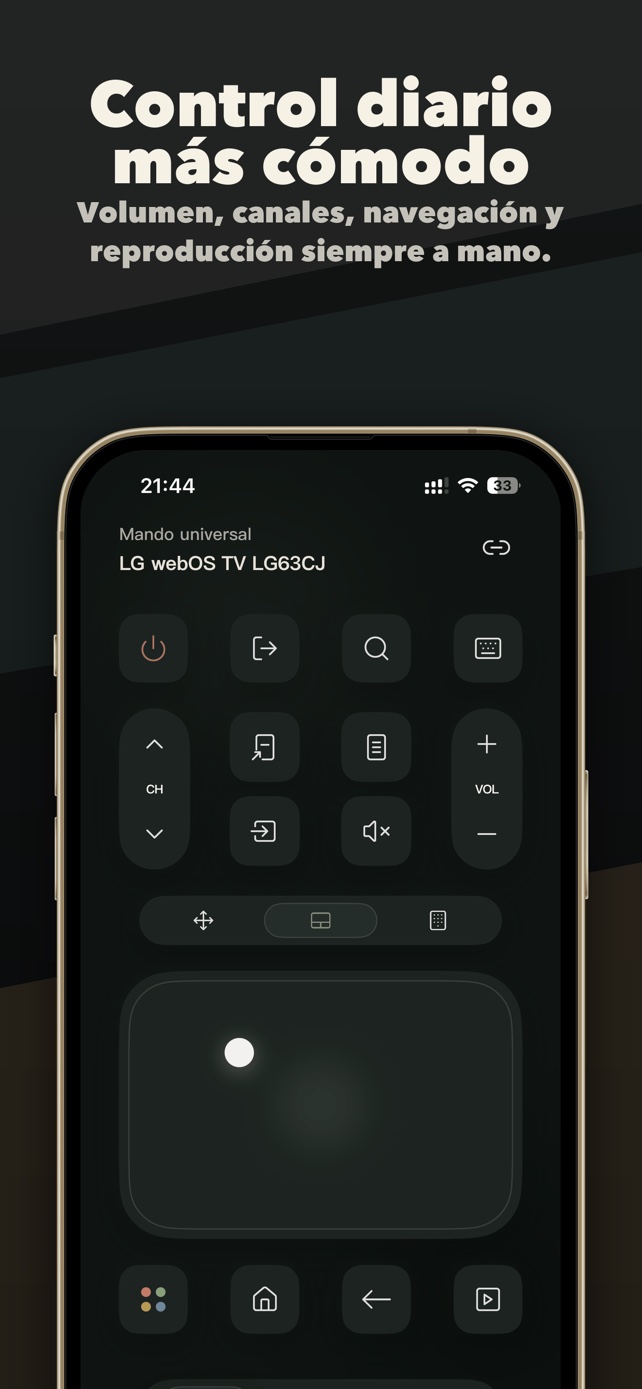
Configura tu iPhone como mando de Google TV & Android TV
- Conecta ambos a la misma Wi‑FiUsa la misma red de casa para el iPhone y la tele. Las redes de invitados, las VPN y el aislamiento de clientes impiden encontrarla.
- Permite el acceso a la red localToca Permitir cuando iOS lo pida. Si tocaste No permitir, ve a Ajustes > Privacidad y seguridad > Red local y activa TVRemoteX.
- Abre TVRemoteX y elige la teleDeja la tele encendida y en su pantalla de inicio, y elígela en la lista.
- Aprueba la conexiónLa tele muestra un código corto en pantalla. Escríbelo en la app para terminar de emparejar. Si la app pasa a la configuración avanzada, sigue sus pasos para la depuración inalámbrica.
- Prueba unos botonesPrueba primero Inicio, Atrás y el volumen. El teclado, los accesos a apps y el encendido dependen de la tele y su software.
El ajuste que debes conocer
Los nombres de los menús cambian según el año del modelo, la región y la versión de software.
¿La app de mando para Google TV & Android TV no funciona? Prueba esto
- La tele no aparece en la lista
- Comprueba que ambos dispositivos están en la misma red (no la de invitados), pausa la VPN, activa el acceso a la red local y enciende la tele antes de volver a buscar.
- No aparece aviso ni código en la tele
- Borra las entradas antiguas de la lista de dispositivos conectados de la tele si la tiene, reiníciala y vuelve a emparejar desde la app.
- Conectada, pero los botones no hacen nada
- Vuelve a la pantalla de inicio de la tele y prueba la cruceta. Algunas pantallas, como las entradas HDMI o el vídeo protegido, ignoran los comandos de red.
- Se apaga pero no vuelve a encender
- En reposo profundo muchas teles se desconectan de la Wi‑Fi. Activa la opción de encendido por red (por ejemplo TV On With Mobile o Wake on LAN) si la tiene.
Limpia tu tele Google TV & Android TV
Tu Google TV & Android TV usa Google TV o Android TV, así que TVHomeX puede sustituir la pantalla de inicio recargada, desactivar apps preinstaladas y liberar espacio desde tu iPhone.
 Descargar TVHomeX en el App Store
Guías relacionadas
- How to debloat Android TV and Google TV (without root, and without a computer)
- How to remove ads from the Google TV home screen
- The best Android TV and Google TV launchers in 2026
Esta guía está en inglés.
Preguntas frecuentes
¿Puedo controlar mi tele Google TV & Android TV con el iPhone sin el mando?
Sí, si la tele ya está conectada a tu Wi‑Fi. TVRemoteX se conecta por la red, así que no necesitas el mando original cuando la tele está en línea.
¿Hay una app de mando gratis para teles Google TV & Android TV en iPhone?
TVRemoteX se descarga gratis, incluye controles básicos gratis y no muestra anuncios.
¿Por qué mi iPhone no se conecta a mi tele Google TV & Android TV?
Normalmente los dispositivos están en redes distintas, el acceso a la red local está desactivado o se pasó por alto el aviso de aprobación. Sigue las soluciones de arriba y vuelve a emparejar.