
Hisense VIDAA
Parear o controle com Hisense VIDAA
Para modelos compatíveis com Hisense VIDAA, conecte o iPhone e a TV à mesma rede doméstica confiável. Inicie o pareamento no TVRemoteX, mantenha a tela da TV visível e digite o código atual. Um código antigo ou fechado falhará. Não há promessa para todos os modelos. Confirme o sistema e o manual do modelo exato.
Baixar TVRemoteX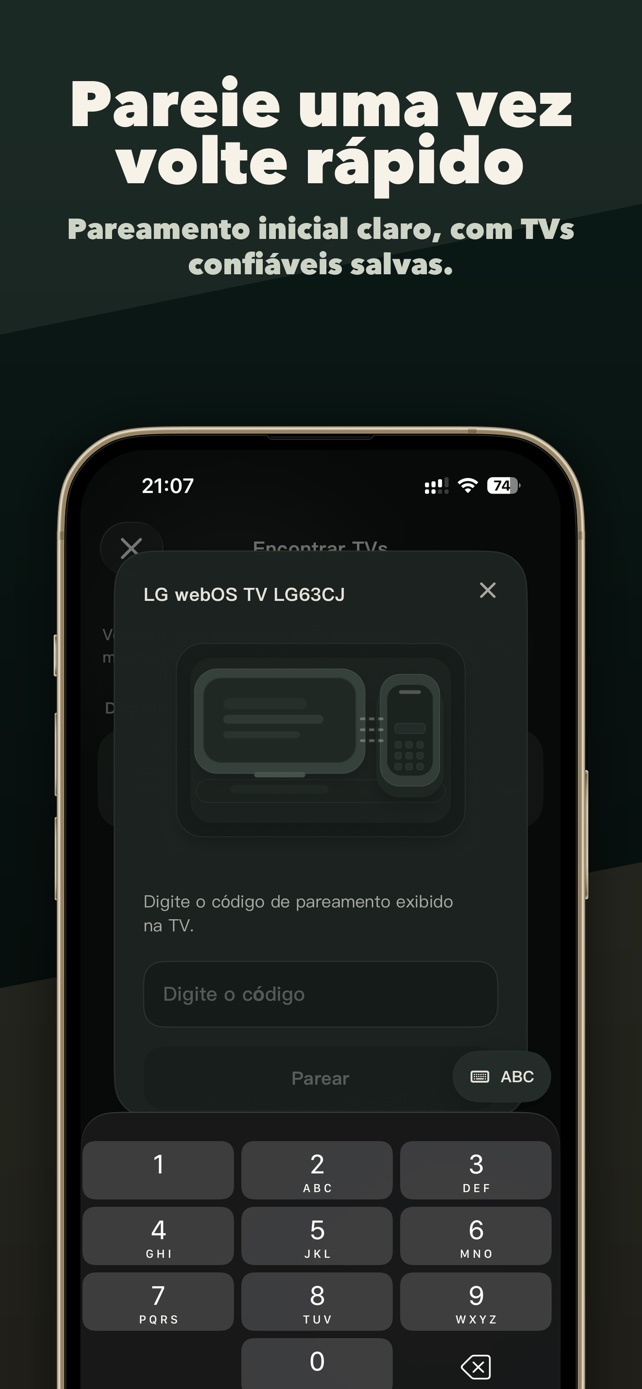
Escopo aplicável
Marcas e famílias
Use outro guia se a TV executar
Etapas de conexão
Confirme primeiro a plataforma real da TV
Consulte Sobre, Suporte ou Informações do sistema e anote o sistema e o modelo. Marcas como Hisense, TCL, Toshiba, Philips, Sony e Xiaomi podem usar rotas de controle diferentes.
Mantenha a TV ativa e selecione-a no TVRemoteX
Deixe a TV na tela inicial, abra o TVRemoteX, inicie a busca e escolha o nome correspondente. Não aprove uma solicitação que você não iniciou.
Comportamento do pareamento
Inicie o pareamento no TVRemoteX, mantenha a tela da TV visível e digite o código atual. Um código antigo ou fechado falhará.
Teste primeiro os controles básicos
Teste Início, Voltar e um comando de volume. Teclado, apps, ativação e transmissão são recursos separados e a rota escolhida pode não oferecer todos.
Detalhes técnicos opcionaisProtocolos e diferenças entre versões ficam disponíveis para solução avançada. Na maioria dos casos, basta seguir as etapas acima.
Diferenças por modelo e software
Os nomes dos menus e os recursos disponíveis podem variar conforme o modelo, a região e a versão do software.
PIN gerado pela TV; reinicie se expirar.
Enter the confirmation code only when the TV displays oneProtocolo antigo do fabricante, com menos recursos e configuração por modelo.
Discovery and command coverage vary; no universal menu path is claimedA marca usa vários sistemas; escolha a rota da plataforma real.
Use the Roku, Android/Google TV or Fire TV guideSintomas e soluções
| Sintoma | Causa provável | O que fazer |
|---|---|---|
| A TV não aparece | Rede Local, Wi‑Fi de convidados, VPN ou isolamento de clientes estão bloqueando a descoberta. | Ative Rede Local no iOS, use a mesma LAN que não seja de convidados, pause a VPN e busque com a TV ativa. |
| O código de pareamento foi rejeitado | O código expirou, pertence a uma sessão anterior ou foi digitado incorretamente. | Feche o aviso anterior, reinicie o pareamento e siga exatamente as instruções atuais. |
| Conectado, mas os botões não respondem | A TV permite descoberta, mas limita controle externo, selecionou uma rota reduzida ou mostra uma tela protegida. | Verifique o controle de rede, volte à tela inicial e teste a navegação básica antes dos comandos avançados. |
| A marca aparece, mas as instruções não combinam | O modelo usa outro sistema, como Roku TV, Fire TV, Android/Google TV ou VIDAA. | Confira o sistema em Sobre/Informações do sistema e siga o guia da plataforma, não o logotipo da moldura. |
| Desligar funciona, mas ligar não | O modo de espera profundo desativou a ativação pela rede, a TV perdeu o Wi-Fi ou este método de conexão não permite ligar o aparelho. | Se o modelo oferecer uma opção de ativação pela rede ou por dispositivo móvel, habilite-a. Caso contrário, ligue a TV com o controle físico e conecte novamente. |
| Um app não aparece ou não abre | A TV não informou o app, ele não está instalado ou o identificador muda por modelo/região. | Instale e abra uma vez na TV, atualize a lista e não presuma que o mesmo atalho exista em todas as regiões. |
| A configuração documentada não existe | O menu varia por ano, região ou firmware, ou o modelo não oferece controle local. | Use a busca da TV ou o manual do modelo exato. Não ative uma opção parecida se o manual não confirmar acesso móvel/IP. |
Ajuda dos fabricantes
- 01
- 02HisenseHisense TV platform families
- 03
Este guia ajudou?
Obrigado pelo feedback.